Para que serve
Templates são os modelos de mensagem aprovados pela Meta para envio oficial no WhatsApp. Você cria e envia o modelo na tela Templates; na hora do disparo, escolhe o modelo em Campanhas no campo Template aprovado.
Resultado: mensagem padronizada, aprovada e pronta para usar em campanhas ou envios.
Existe tela Templates no painel para criar, listar e enviar modelos à Meta. Na Campanhas, o campo Template aprovado escolhe qual modelo será enviado na disparo.
Antes de começar
- Conta WhatsApp conectada no painel
- Texto da mensagem definido (corpo, botões ou mídia, se o modelo exigir)
- Saber se o envio será em campanha (lista) ou Envio unitário (um telefone)
Passo a passo visual
1 Abrir Templates
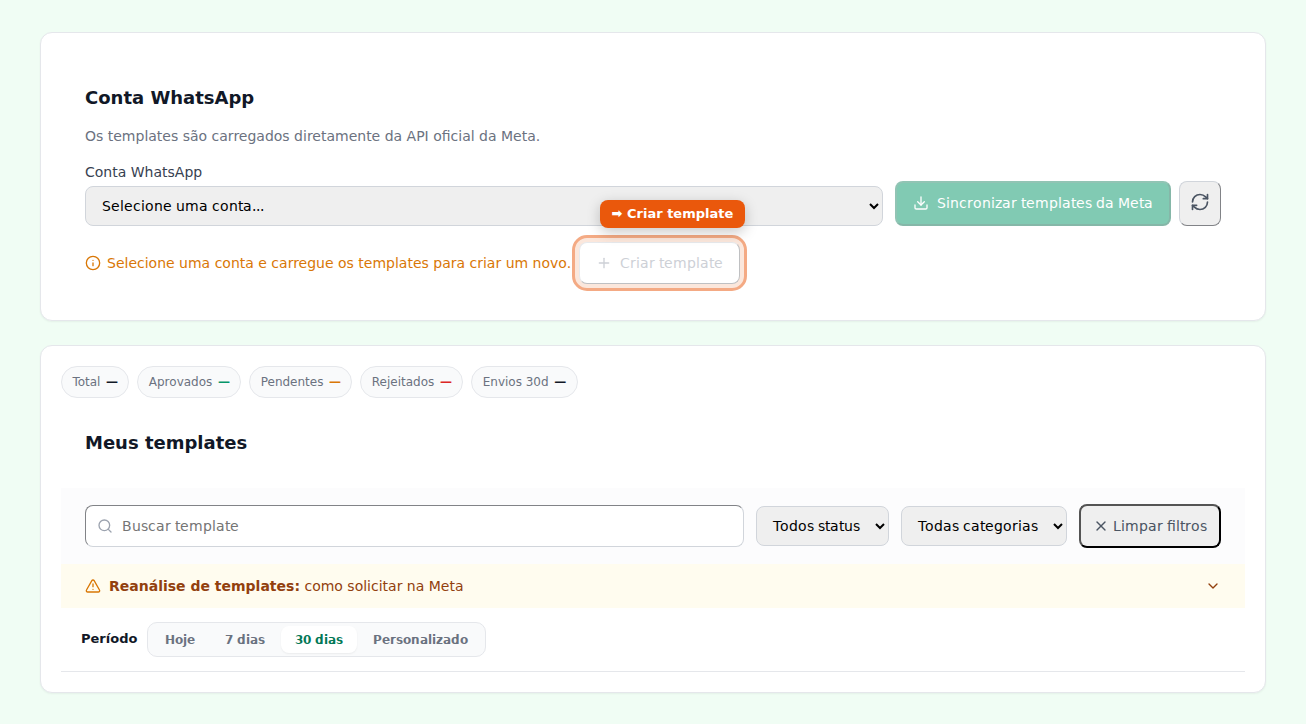
O que fazer agora: No menu, abra Templates.
2 Conta WhatsApp
O que fazer agora: Selecione a Conta WhatsApp no topo da página.

3 Criar template
O que fazer agora: Clique Criar template para abrir o formulário.

4 Preencher mensagem
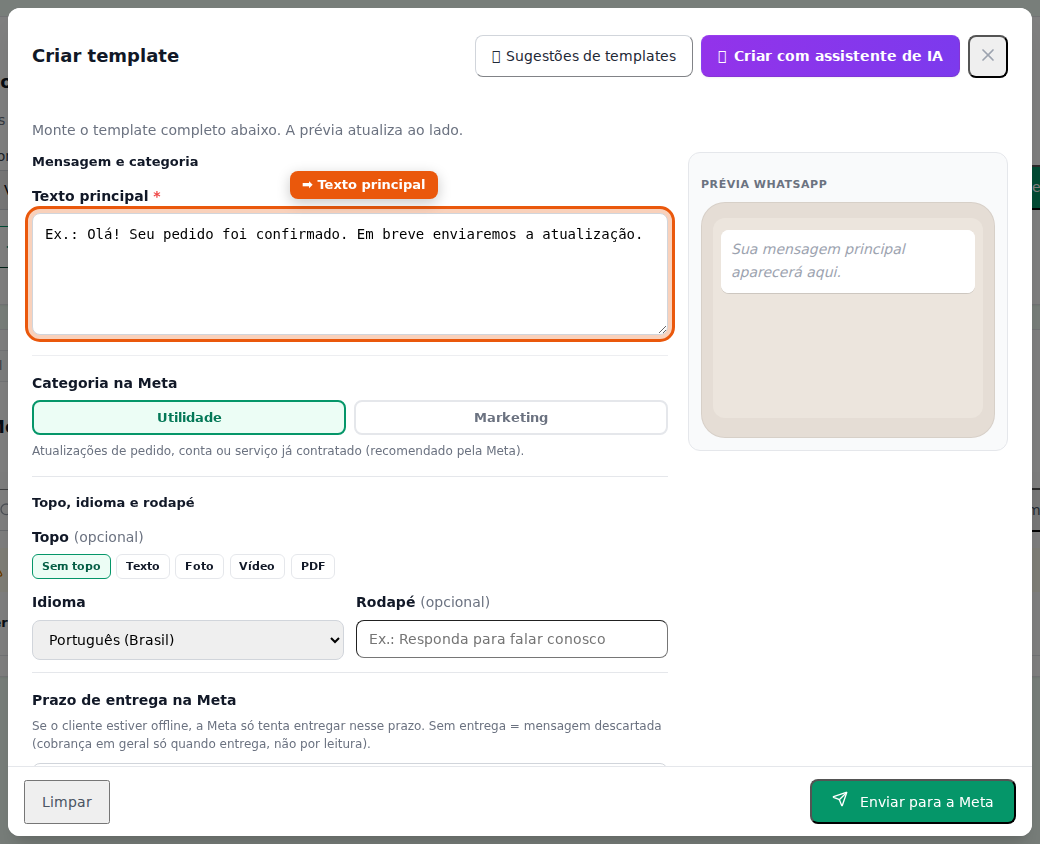
O que fazer agora: Escreva o Texto principal e demais campos obrigatórios.
5 Enviar à Meta
O que fazer agora: Clique Enviar para a Meta e aguarde aprovação.

6 Usar em campanha
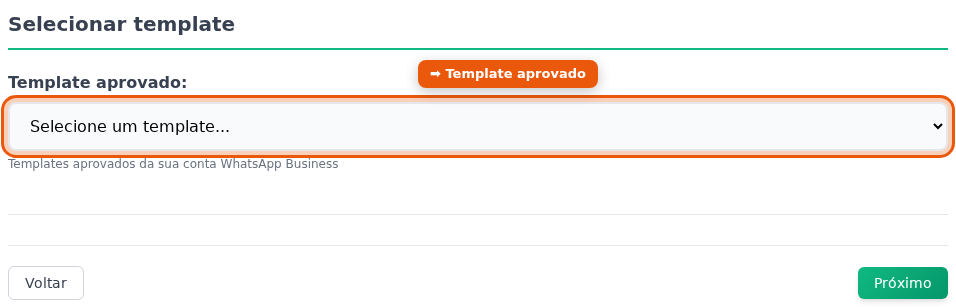
O que fazer agora: Em Campanhas, escolha o modelo em Template aprovado.
Campos importantes
- Conta WhatsApp — define em qual número o template fica cadastrado
- Texto principal — corpo da mensagem do modelo
- Texto do topo — cabeçalho quando o modelo usa topo de texto
- Rodapé (opcional) — linha extra abaixo do texto
- Idioma — idioma registrado na Meta
- Prazo de entrega na Meta — validade do modelo na plataforma
- Template aprovado (em Campanhas) — qual modelo será enviado na campanha
Opções avançadas
Assistente de IA — em Criar com assistente de IA, descreva a mensagem e use Gerar 3 opções ou Sugestões de templates.
Tipos de modelo — filtros como Marketing ajudam a localizar modelos na lista.
Biblioteca e cópia — use Copiar ou Copiar nome para reaproveitar modelos parecidos.
Mídia — modelos com imagem, vídeo ou PDF exigem arquivo antes de Enviar para a Meta.
Campanhas — após aprovado, o modelo aparece em Template aprovado no passo Template da Nova Campanha.
Envio unitário — em Campanhas, use Envio unitário e selecione Template para um telefone só.
Status na lista — modelos podem aparecer como aprovado, pendente ou rejeitado até a Meta concluir a revisão.
Erros comuns
- Selecione uma conta primeiro — escolha Conta WhatsApp antes de criar ou listar.
- Escreva a mensagem principal — preencha Texto principal antes de enviar à Meta.
- Preencha o texto de todos os botões — botões de resposta ou link precisam de texto e URL válida.
- Para topo com foto, vídeo ou PDF — anexe o arquivo quando o modelo exigir mídia.
- Template não aparece em Campanhas — confira se está aprovado e se a mesma Conta WhatsApp está selecionada.
- Mensagem rejeitada pela política — ajuste termos e tente um texto mais informativo/utilitário.
Boas práticas
- Crie o template com antecedência — aprovação na Meta pode levar tempo.
- Use nomes fáceis de reconhecer ao copiar ou buscar na lista.
- Teste com Envio unitário antes de uma campanha grande.
- Revise links e variáveis antes de Enviar para a Meta.
Dúvidas frequentes
#
Quando chamar o suporte
Chame pelo WhatsApp se o template foi enviado à Meta e não aparece no painel após aprovação, se Template aprovado em Campanhas fica vazio com conta correta, ou se erros de política persistem após ajustar o texto.