Para que serve
Em Listas você importa contatos por CSV, valida números e usa as listas em Campanhas.
Antes de começar
- Conta ativa no painel
- Permissão para acessar o módulo
Passo a passo visual
1 Abrir Listas
O que fazer agora: No menu, clique em Listas de Contato.
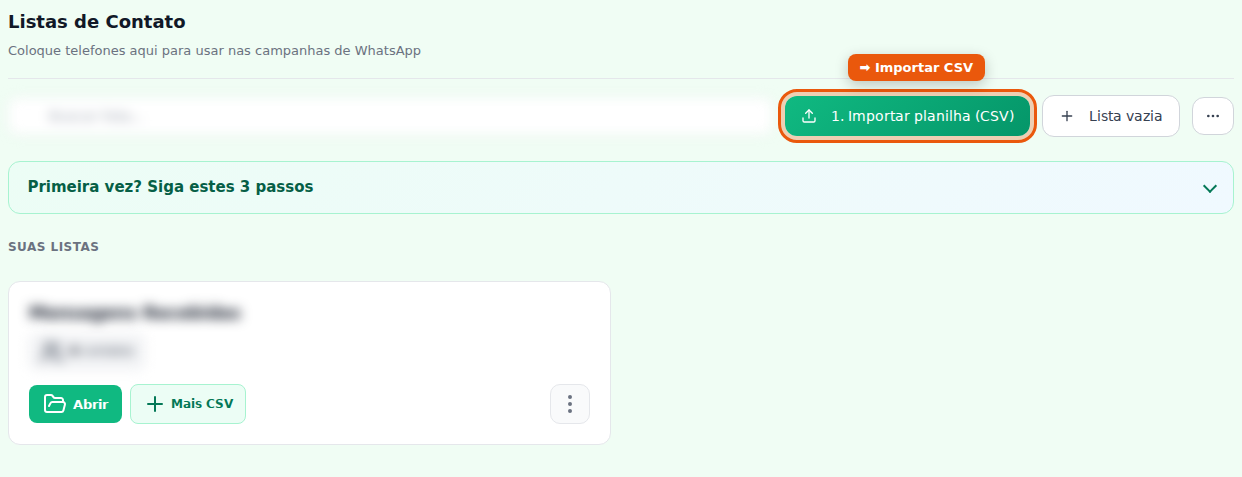
2 Importar CSV
O que fazer agora: Clique Importar planilha (CSV) e escolha o arquivo.
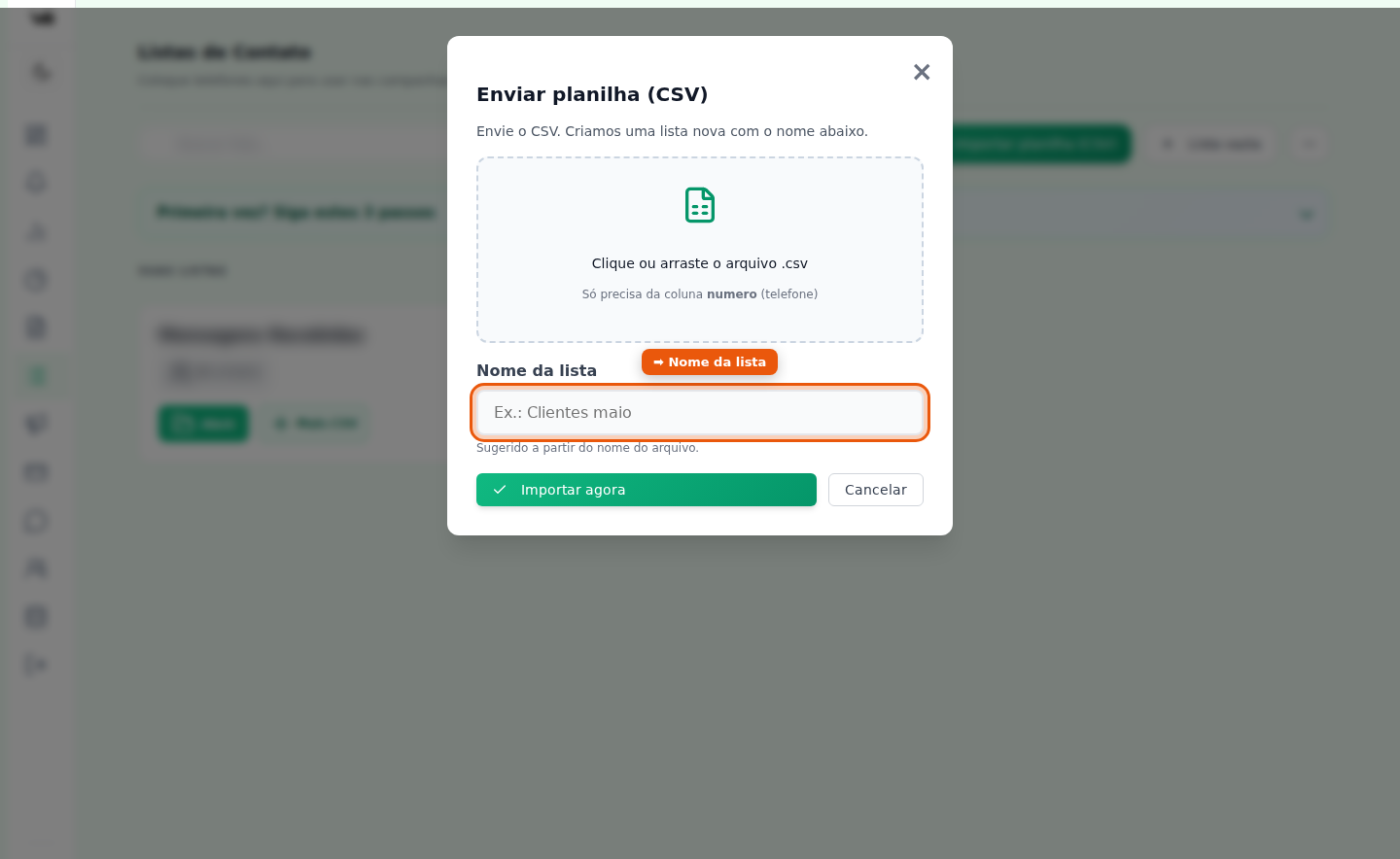
3 Nome da lista
O que fazer agora: Se for nova lista, informe o nome no modal (não confirme ainda se estiver só treinando).
4 Conferir grade
O que fazer agora: Veja suas listas na grade — totais de válidos e inválidos aparecem em cada card.

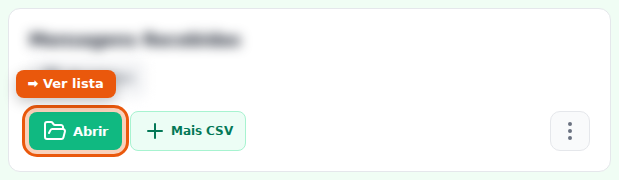
5 Abrir lista
O que fazer agora: Clique Ver no card para conferir contatos antes de usar em Campanhas.
Campos importantes
- Nome da lista — identifica o grupo de contatos
- Arquivo CSV — planilha com telefones no formato aceito
Erros comuns
Erros comuns
- Arquivo vazio ou colunas incorretas
- Telefones duplicados ou inválidos no resumo
Boas práticas
- Use CSV com cabeçalho e DDI do Brasil (55)
- Confira o resumo antes de confirmar a importação
Dúvidas frequentes
Preciso de ajuda extra?
Abra os accordions acima ou fale com o suporte.
Quando chamar o suporte
Chame pelo WhatsApp se o fluxo falhar após recarregar a página (Ctrl+F5).