Para que serve
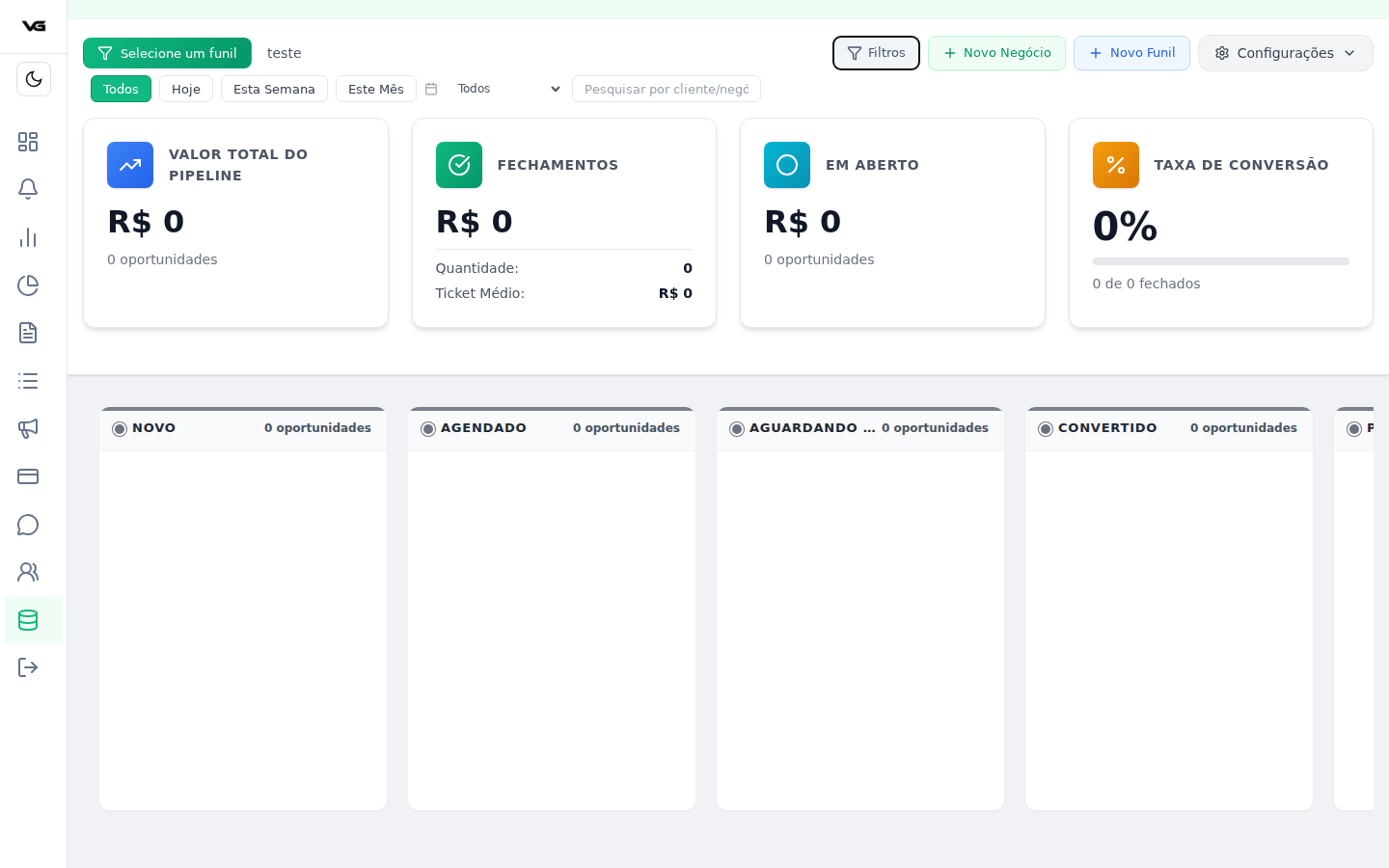
O CRM organiza oportunidades em colunas (funil). Você cria negócios, acompanha etapas, abre detalhes e move cards conforme a venda avança.
Antes de começar
- Conta ativa no painel
- Permissão para acessar o módulo
Passo a passo visual
1 Selecionar funil
O que fazer agora: No topo, clique em Selecione um funil e escolha o pipeline da sua equipe.

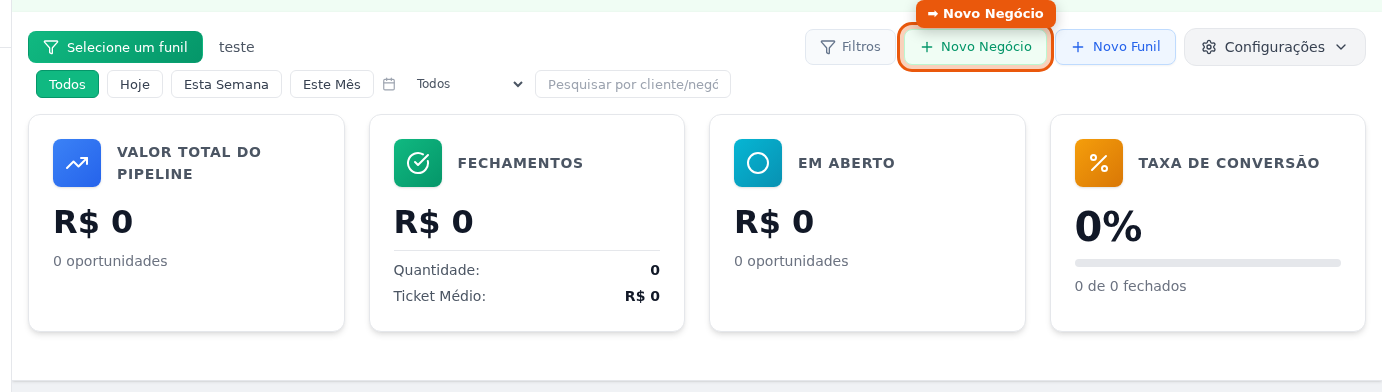
2 Novo Negócio
O que fazer agora: Clique no botão verde Novo Negócio para registrar uma oportunidade.
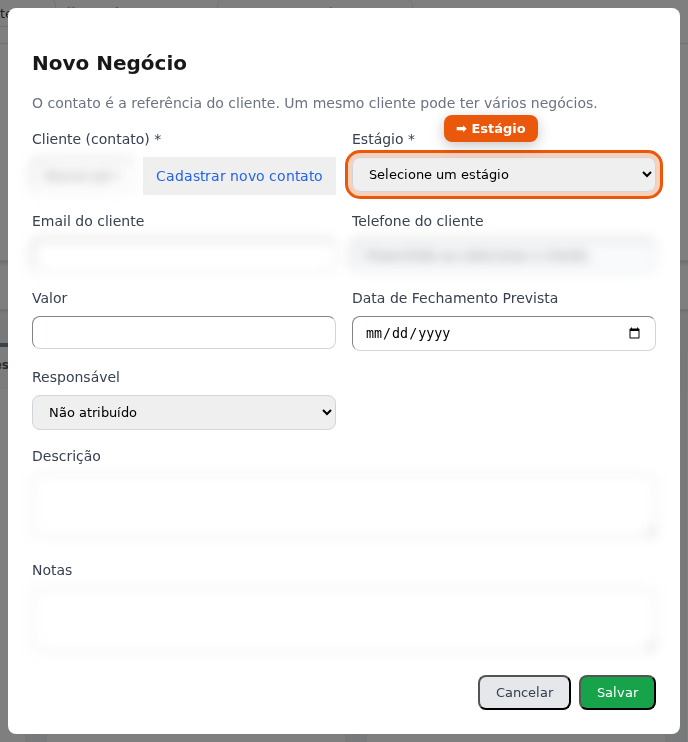
3 Preencher negócio
O que fazer agora: No formulário, busque o Cliente, informe Valor e observações. Não clique em Salvar até revisar.
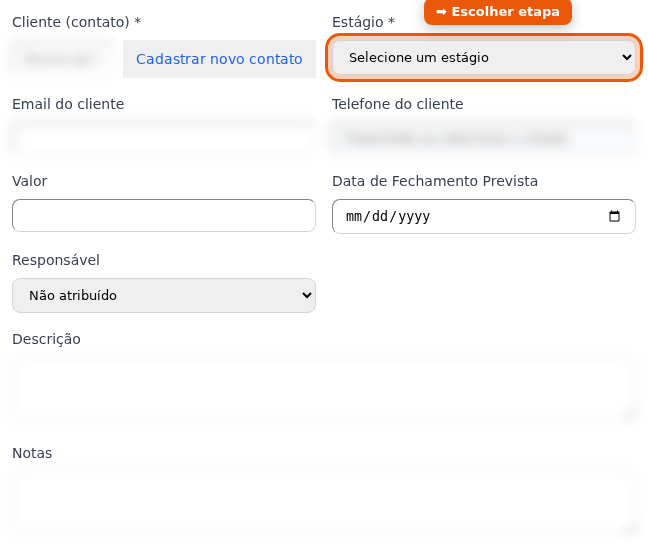
4 Escolher etapa
O que fazer agora: No campo Estágio, selecione em qual coluna o negócio começa no funil.
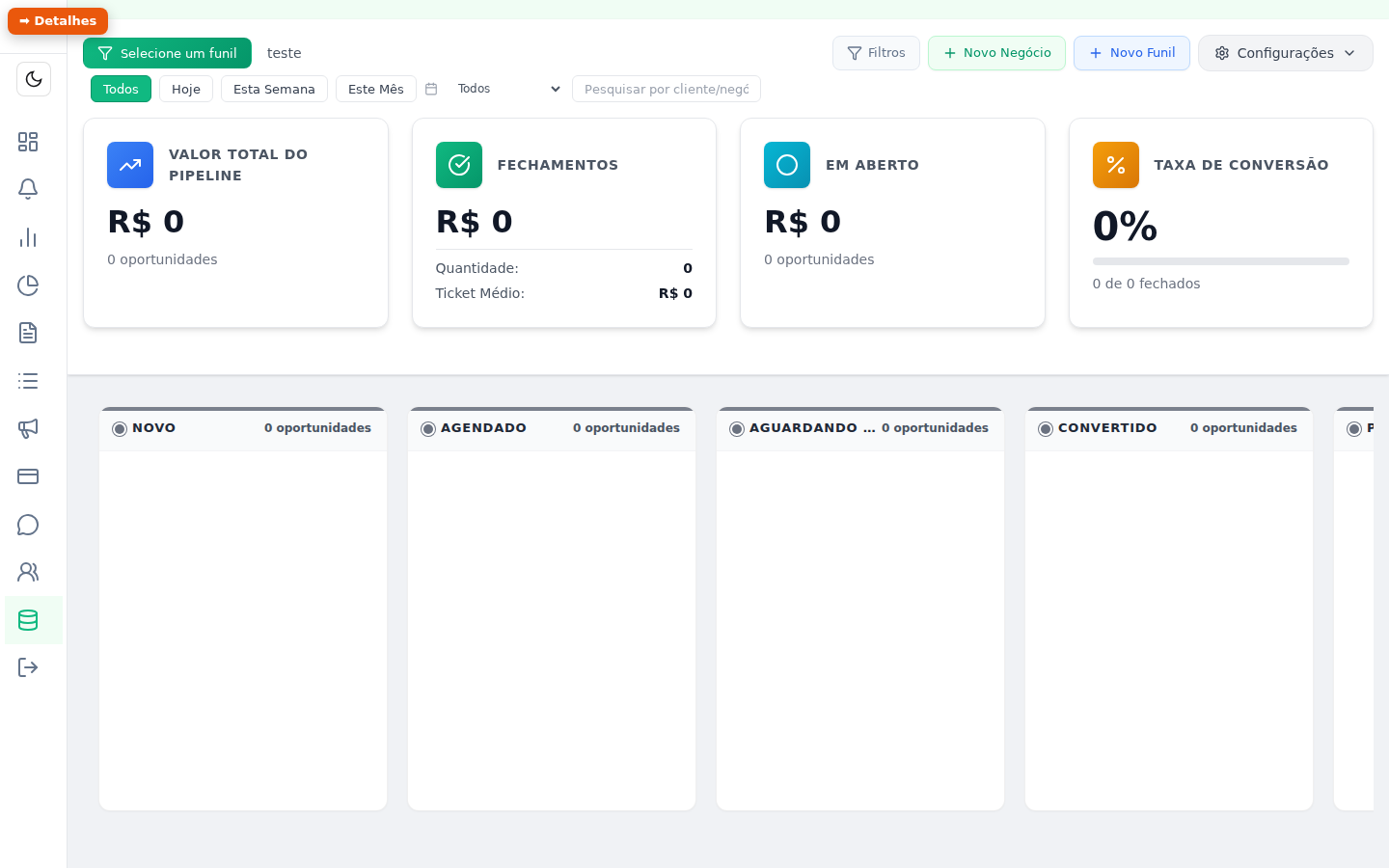
5 Detalhes e histórico
O que fazer agora: Clique em um card no funil para abrir Detalhes do Negócio e ver o histórico de movimentação.
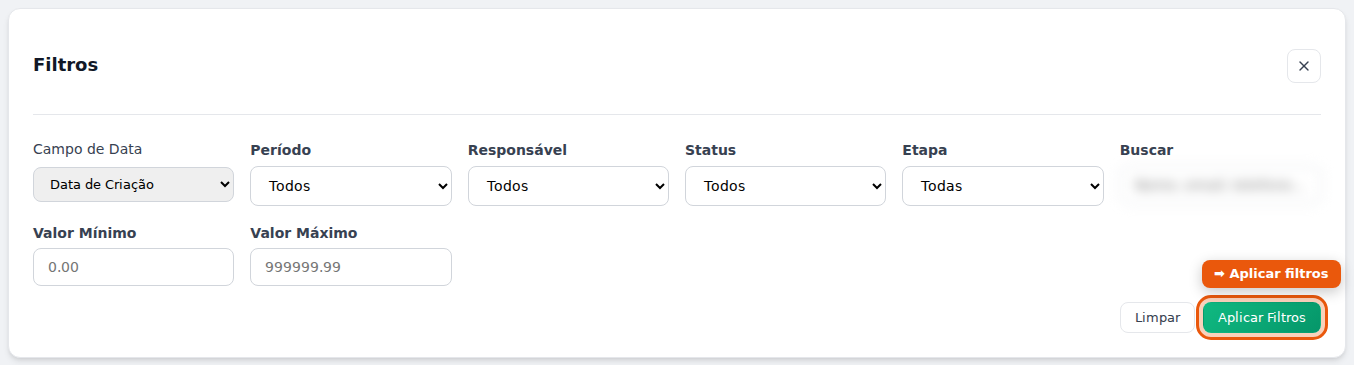
6 Filtrar
O que fazer agora: Clique Filtros, defina período ou busca e Aplique para achar negócios (não altera dados ao só visualizar).
7 Mover card
O que fazer agora: Arraste o card pela alça (ícone de arrastar) para outra coluna quando o negócio avançar.
Campos importantes
- Funil — pipeline de vendas
- Novo Negócio — cria oportunidade
- Estágio — coluna do funil
- Detalhes — histórico de movimentação
- Filtros — busca por período ou texto
Erros comuns
- “Selecione um funil primeiro” — escolha o funil antes de Novo Negócio
- Funil vazio — verifique permissões ou filtros ativos
Boas práticas
- Mova cards quando o estágio mudar para manter o funil atualizado
- Use filtros em vez de rolar muitas colunas
Dúvidas frequentes
Preciso de ajuda extra?
Quando chamar o suporte
Chame pelo WhatsApp se o fluxo falhar após recarregar a página (Ctrl+F5).