Para que serve
A validação de contatos existe para identificar, dentro da sua lista, quais números têm conta WhatsApp e quais não têm conta WhatsApp.
Esse processo ajuda principalmente quando você quer:
- limpar uma base antes de usar em campanha;
- evitar insistir em números que não têm conta WhatsApp;
- separar contatos com mais chance de aproveitamento;
- reduzir erro operacional antes de seguir para a próxima etapa.
Este manual é para quem quer validar contatos do jeito certo, entendendo também:
- quando vale a pena validar;
- como funciona o consumo de créditos;
- o que acontece quando a cota mensal acaba;
- como pagar validações extras via PIX;
- o que fazer se o sistema mostrar fila, saldo insuficiente ou status pendente.
Quando usar este manual
Use este manual quando você já tiver uma lista criada e quiser conferir quais contatos dessa lista:
- possuem WhatsApp;
- não possuem conta WhatsApp;
- ainda estão aguardando validação.
Importante: este manual é sobre validar contatos em uma lista já existente. Ele não ensina a criar a lista do zero nem a importar CSV pela primeira vez.
O que a validação faz — e o que ela não faz
Antes de seguir, esse ponto precisa ficar muito claro para evitar suporte:
O que a validação faz
- consulta o status do número no fluxo de validação do sistema;
- mostra se o contato Possui WhatsApp;
- mostra se o contato está Sem conta WhatsApp;
- pode deixar o contato como Aguardando validação enquanto o processo ainda não terminou;
- consome créditos de validação conforme a quantidade de números processados.
O que a validação não faz
- não cria a lista por você;
- não importa CSV;
- não corrige número digitado errado;
- não transforma número inválido em número válido;
- não garante resultado comercial, resposta ou entrega de campanha;
- não substitui organização da base.
Antes de começar
Antes de clicar em Validar WhatsApp, confirme estes pontos:
- a lista já foi criada corretamente;
- os contatos dessa lista fazem sentido juntos;
- você realmente precisa validar essa lista agora;
- você entende que cada número validado consome 1 crédito;
- você sabe quantas validações ainda tem disponíveis;
- você já conferiu se vale validar a lista inteira ou apenas uma parte dela.
Regra importante sobre créditos e cobrança
O painel trabalha com saldo de validações.
Pelos textos reais do frontend, a regra exibida hoje é:
- até 1.000 verificações grátis por mês;
- acima da cota mensal, a cobrança adicional aparece como R$ 0,01 por verificação;
- quando existir crédito pago, ele aparece no saldo como crédito adicional via PIX;
- o painel também mostra o total disponível naquele momento.
Em outras palavras:
- se você ainda está dentro da sua cota mensal, usa primeiro esse saldo grátis;
- se a cota mensal acabar, você pode continuar validando desde que tenha créditos pagos;
- se não houver saldo suficiente, o sistema informa falta de saldo e orienta a recarregar via PIX.
Ponto crítico para reduzir suporte: validação acima das disponibilizadas mensalmente é paga. Não trate essa etapa como ilimitada.
Anti-erro: quando vale validar uma lista
Faz sentido validar quando:
- você vai usar a lista em uma operação que depende de números com WhatsApp;
- a base veio de fora e você ainda não sabe a qualidade dela;
- a lista está grande e você precisa separar o que tem potencial do que não tem;
- você quer reduzir desperdício operacional na próxima etapa.
Faz menos sentido validar imediatamente quando:
- a lista ainda está confusa ou mal organizada;
- você misturou públicos diferentes na mesma base;
- você ainda nem revisou se os números foram importados corretamente;
- você pretende apagar ou refazer a lista logo em seguida.
Anti-erro: antes de validar, confira isso
Antes de iniciar a validação:
- veja se o nome da lista está correto;
- confirme se é realmente essa lista que deve ser analisada;
- verifique quantos contatos estão Aguardando verificação;
- confira o seu saldo disponível;
- alinhe internamente se a empresa autoriza uso de validação paga acima da cota mensal.
Esse último ponto é importante porque muita dúvida de suporte nasce daqui: o cliente clica para validar, consome créditos, e só depois percebe que a base era maior do que imaginava.
Passo a passo visual
Passo 1 — Abrir o módulo Listas
O que fazer agora: no painel, entre em Listas de Contato para localizar a lista que será validada.
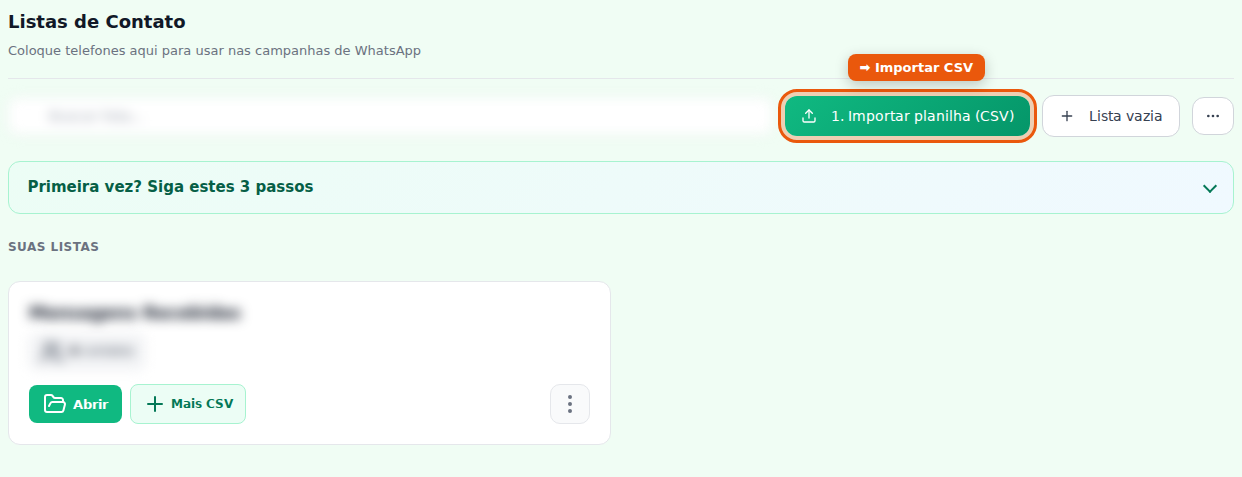
Ao abrir a tela:
- localize a lista correta;
- confira o nome da lista;
- evite validar por impulso uma lista parecida com outra.
Se houver muitas listas, organize sua análise pelo nome e pelo objetivo da base.
Passo 2 — Selecionar a lista correta para validar
O que fazer agora: marque a lista que você deseja validar e confirme se ela é mesmo a base certa para essa operação.

Na tela de listas, existe a opção:
- Selecionar para validar
Ao marcar a lista, o topo da área operacional exibe a ação:
- Validar listas selecionadas
Esse fluxo é importante quando você quer organizar uma fila de validação sem sair clicando em tudo ao mesmo tempo.
Anti-erro: validar a lista errada
Erro comum:
- marcar uma lista parecida no nome;
- validar uma base antiga quando queria validar a base nova;
- validar toda a base quando precisava validar só um grupo específico.
Para evitar isso:
- leia o nome da lista com calma;
- confirme o objetivo operacional da lista;
- veja se é realmente aquela base que precisa passar por validação agora;
- não use validação como teste em lista bagunçada.
Passo 3 — Identificar se a lista tem contatos aguardando verificação
O que fazer agora: no card da lista, observe o resumo da base e procure a informação Aguardando verificação.
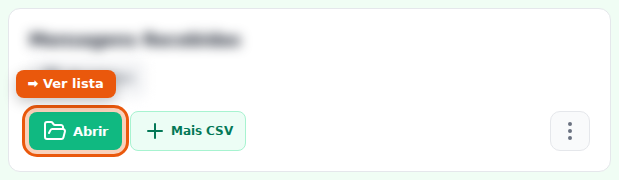
No frontend do módulo, o card da lista mostra um resumo com indicadores. Um deles é:
- Aguardando verificação
Esse número representa quantos contatos ainda podem entrar no fluxo de validação.
Como interpretar esse ponto
- se houver contatos aguardando verificação, a validação faz sentido para essa lista;
- se esse volume estiver zerado, pode ser que a lista já tenha sido validada antes ou não tenha contatos pendentes nesse momento.
Passo 4 — Abrir a lista e usar o botão Validar WhatsApp
O que fazer agora: abra a lista e use o botão Validar WhatsApp dentro da própria tela da lista.
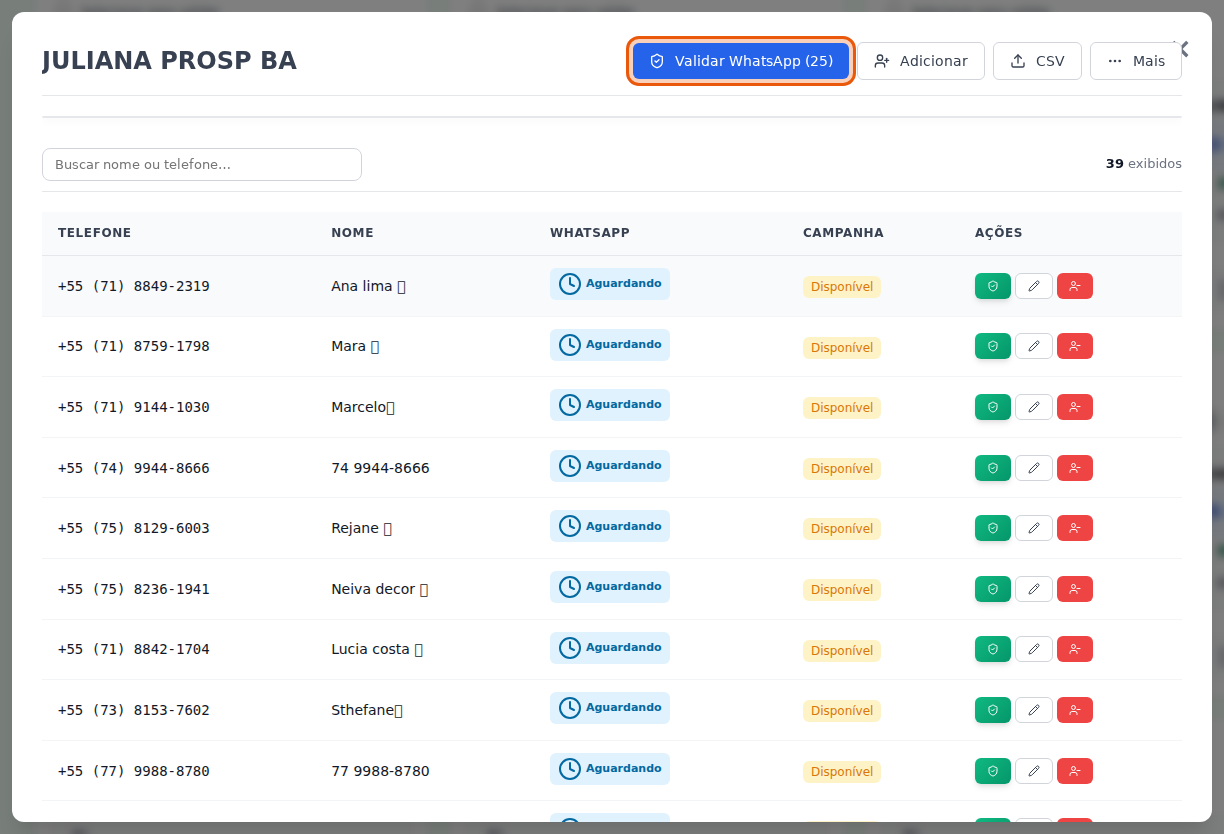
No frontend validado, a ação aparece exatamente como:
- Validar WhatsApp
Esse é o ponto mais importante do fluxo: depois de selecionar ou abrir a lista certa, é esse botão que inicia a validação dos contatos pendentes.
O que acontece ao iniciar a validação
Ao disparar a validação:
- os contatos entram no processo do sistema;
- a lista pode ficar em estado de validando agora;
- em alguns cenários, a lista pode entrar na fila;
- o progresso pode ser exibido como quantidade de validações concluídas sobre o total.
Isso significa que o resultado pode não aparecer inteiro no mesmo segundo. Dependendo do volume, você pode precisar aguardar o processamento terminar.
Passo 5 — Conferir saldo antes de insistir
O que fazer agora: antes de validar uma base grande ou repetir a ação, confira o banner de saldo de validações no topo do módulo.

O frontend traz mensagens de saldo que seguem esta lógica:
- mostra quantas validações estão disponíveis agora;
- informa quanto ainda resta da cota mensal grátis;
- informa se existem créditos pagos adicionais;
- mostra o preço por verificação extra além da cota.
Regra prática para operação
- cada número validado consome 1 crédito;
- a cota mensal grátis é usada primeiro;
- ao passar dessa cota, entram as validações pagas;
- o valor exibido hoje no frontend é R$ 0,01 por verificação extra.
Anti-erro: não ignore o custo acima da cota mensal
Esse é um ponto que precisa aparecer de forma explícita no manual:
- a empresa pode ter validações grátis no mês, mas isso não significa uso ilimitado;
- quando a base é grande, o consumo pode avançar rápido;
- se a operação passar da quantidade disponível mensalmente, haverá uso de crédito pago;
- se não houver crédito suficiente, a validação pode parar por falta de saldo.
Se for uma base muito grande, o melhor caminho é:
- conferir o saldo antes;
- alinhar internamente o custo esperado;
- decidir se vale validar tudo agora ou por partes.
Passo 6 — Acompanhar o andamento da validação
O que fazer agora: depois de iniciar a validação, acompanhe o modal de progresso para entender se o processo está rodando, em fila ou concluindo aos poucos.
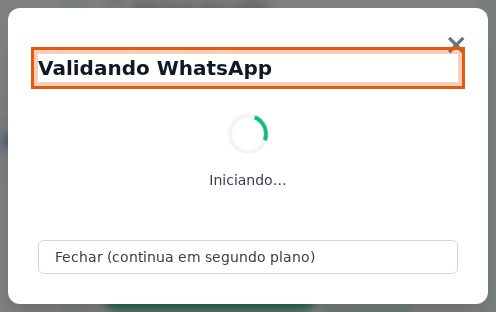
O modal de validação existe para mostrar que o processo pode continuar em segundo plano. Isso ajuda a evitar duas confusões comuns:
- achar que travou só porque o resultado não saiu na mesma hora;
- repetir o clique sem necessidade.
Anti-erro: quando recarregar e quando não recarregar
Vale recarregar quando:
- a lista realmente precisa ser validada agora;
- a operação já decidiu assumir o custo adicional;
- a base está organizada e pronta para uso.
Não recarregue por impulso quando:
- a lista ainda está mal montada;
- você nem sabe se vai usar essa base;
- a validação foi iniciada por engano;
- bastava validar uma parte menor primeiro.
Passo 7 — Se faltar saldo, recarregar via PIX
O que fazer agora: se o sistema informar saldo insuficiente, use o modal de recarga para adicionar créditos pagos.
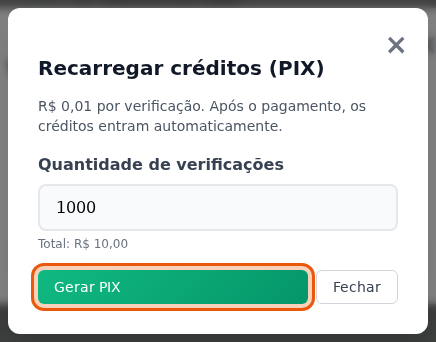
Pelo frontend, quando falta saldo, a mensagem segue a lógica:
- Saldo insuficiente
- indicação de quantas verificações faltam
- orientação para Recarregue via PIX
O fluxo real previsto no painel é:
- abrir o modal de recarga;
- informar a quantidade de verificações desejada;
- gerar o PIX;
- aguardar confirmação do pagamento;
- voltar com os créditos adicionados ao saldo.
O que o cliente precisa entender aqui
- créditos pagos servem para continuar validando além da cota mensal;
- o pagamento é operacional, não automático no escuro;
- a validação extra depende de saldo disponível.
Passo 8 — Ler o resultado da validação
O que fazer agora: depois do processamento, abra a lista e interprete os status exibidos nos contatos ou no resumo.
Os rótulos reais validados no frontend são:
- Possui WhatsApp
- Sem conta WhatsApp
- Aguardando validação
Como interpretar cada status
Possui WhatsApp
- o número foi identificado como conta WhatsApp;
- tende a ser o grupo mais útil para a próxima etapa da operação.
Sem conta WhatsApp
- o sistema classificou o contato como sem conta WhatsApp;
- esse resultado ajuda a evitar insistência desnecessária nessa base.
Aguardando validação
- o número ainda está no fluxo de processamento;
- pode indicar fila, andamento ou conclusão ainda não refletida totalmente.
Anti-erro: não confundir “Sem conta WhatsApp” com erro do sistema
Nem todo resultado negativo significa bug.
Se aparecer Sem conta WhatsApp, a leitura correta primeiro é:
- o número pode realmente não ter conta;
- a base pode conter contatos antigos, incompletos ou sem utilidade para essa operação;
- você deve revisar a origem da base antes de concluir que houve problema técnico.
Só vale insistir em suporte quando houver evidência clara de falha operacional, como:
- comportamento inconsistente do painel;
- travamento evidente;
- fila que não anda por tempo anormal;
- divergência grande e repetida sem explicação operacional.
Se aparecer fila ou validação em andamento
O frontend também prevê cenários como:
- Validando agora
- Na fila
- progresso de validações concluídas sobre o total
Nesses casos:
- aguarde a finalização do processamento;
- evite repetir cliques sem necessidade;
- acompanhe o progresso antes de concluir que travou.
Se aparecer saldo insuficiente
Quando isso acontecer, siga esta lógica:
- leia a mensagem inteira;
- confirme quantas verificações faltam;
- decida se a operação vai recarregar agora;
- se sim, gere o PIX e aguarde confirmação;
- se não, interrompa a tentativa e reavalie a necessidade da validação.
Boas práticas
- valide somente listas que já fazem sentido operacionalmente;
- confira saldo antes de validar bases grandes;
- não trate a validação como etapa “gratuita infinita”;
- se necessário, valide por partes antes de consumir muito saldo;
- use o resultado da validação para organizar melhor a próxima etapa.
Erros comuns
- validar a lista errada;
- ignorar quantos contatos estavam aguardando verificação;
- esquecer que existe custo acima da cota mensal;
- recarregar PIX antes de confirmar se a base realmente vale isso;
- interpretar Sem conta WhatsApp como bug sem revisar a qualidade da base.
Dúvidas frequentes
Validar contato é a mesma coisa que importar a lista?
Toda validação é grátis?
O que acontece quando acaba o saldo?
Cada número consome quantos créditos?
Se o contato aparecer como “Aguardando validação”, deu erro?
Quando chamar o suporte
Chame o suporte quando:
- a ação Validar WhatsApp deveria aparecer e não aparece mesmo com contatos aguardando verificação;
- o processamento fica parado por tempo anormal;
- a recarga via PIX não reflete no saldo depois da confirmação do pagamento;
- a lista apresenta comportamento inconsistente repetidamente.
Antes de chamar suporte, tenha em mãos:
- nome da lista;
- quantidade aproximada de contatos;
- saldo disponível no momento;
- mensagem de erro exibida;
- se houve tentativa de recarga via PIX.