Para que serve
Este manual ensina a montar a campanha no painel usando a ordem certa do sistema:
- escolher a lista;
- escolher a conta WhatsApp;
- selecionar o template aprovado;
- revisar antes de criar.
Na prática, é o passo que transforma a preparação anterior em ação operacional.
Antes de começar
Antes de abrir Campanhas, confirme estes pontos:
- existe uma Conta WhatsApp conectada;
- a Lista de contatos já foi criada;
- o Template já foi criado e está disponível para uso;
- se o template pede mídia, você já tem o arquivo ou a URL correta.
O que trava essa etapa quando a ordem está errada
Os bloqueios mais comuns no começo são estes:
- tentar campanha sem lista pronta;
- tentar campanha sem template preparado;
- escolher a conta WhatsApp errada;
- querer disparar grande sem testar antes.
Por isso, no onboarding certo, Campanhas sempre vem depois de Listas e Templates.
---
Passo a passo visual
Passo 1 — Abrir o módulo Campanhas
O que fazer agora: no painel, entre em Campanhas para visualizar os disparos já criados e começar uma nova ação.
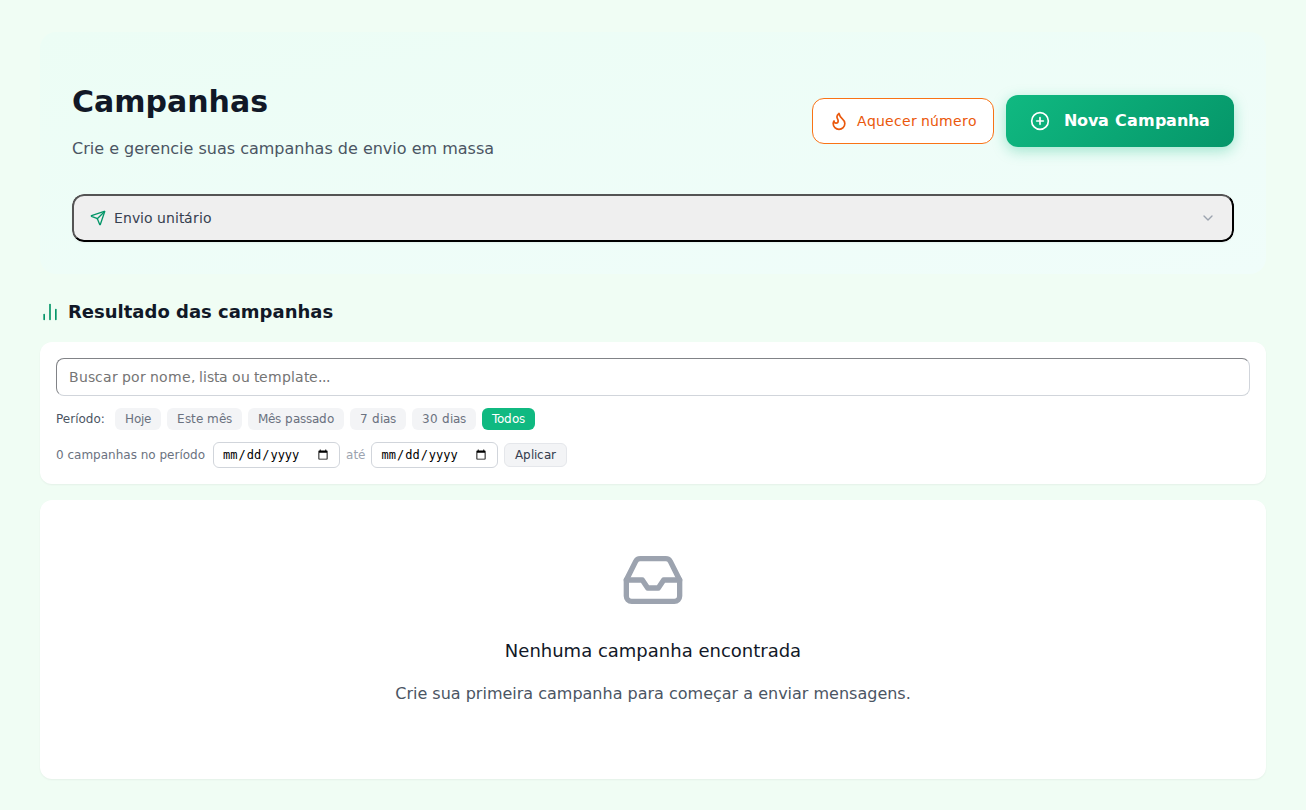
#### O que você encontra nessa tela
- listagem das campanhas;
- filtros e busca;
- botão principal para começar uma nova campanha.
---
Passo 2 — Clicar em Nova campanha
O que fazer agora: clique no botão Nova campanha no topo do módulo.
Esse é o fluxo principal para disparo em massa.
Existe também o atalho Envio unitário, mas ele serve para um único contato. Para onboarding inicial de disparo, o caminho principal é Nova campanha.
---
Passo 3 — Preencher lista, conta e nome da campanha
O que fazer agora: no primeiro passo do wizard, escolha a Lista de contatos, a Conta WhatsApp e informe o Nome da campanha.
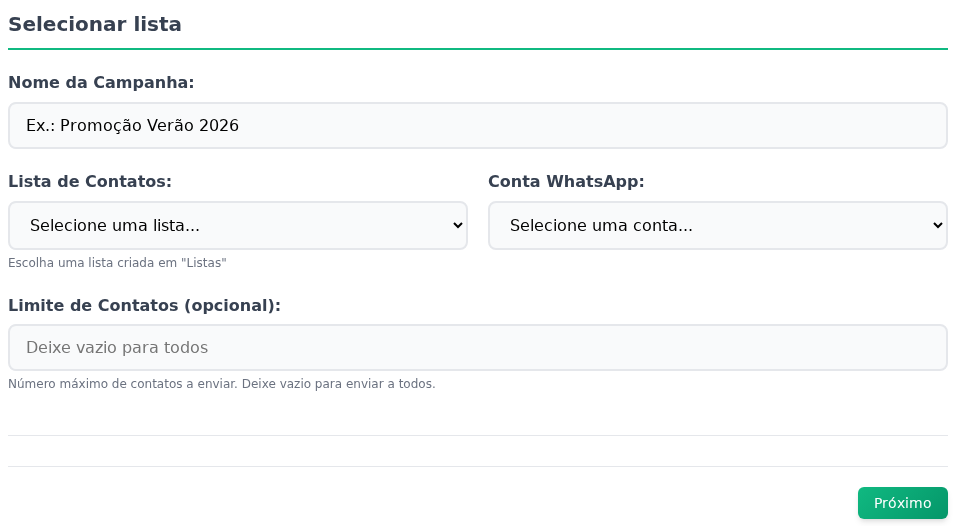
#### O que esse passo resolve
É aqui que você define:
- quem vai receber a mensagem;
- por qual número a mensagem vai sair;
- como essa campanha vai ser identificada depois no sistema.
#### Regra prática para nomear bem
Evite nomes soltos como:
- campanha 1
- teste
- disparo novo
Prefira nomes com contexto, por exemplo:
- clientes ativos julho
- pós-venda semana 1
- recuperação orçamentos 16-07
#### Anti-erro deste passo
Evite:
- escolher lista parecida com outra;
- selecionar a conta errada;
- criar campanha sem nome claro.
---
Passo 4 — Selecionar o Template aprovado
O que fazer agora: avance no wizard e escolha o Template aprovado que será usado no envio.
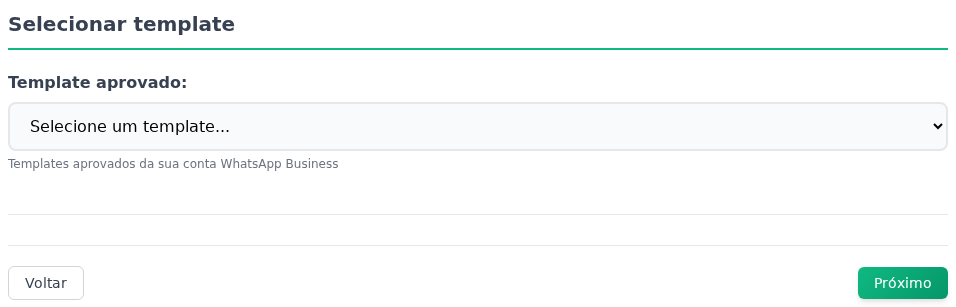
#### Regra importante
Esse passo depende do trabalho anterior em Templates. Se o template ainda não estiver disponível ou não fizer sentido para a conta escolhida, a campanha fica inconsistente.
#### O que revisar nessa etapa
- se o template corresponde ao objetivo da campanha;
- se a conta WhatsApp da campanha combina com a conta do template;
- se existe exigência de mídia nesse modelo.
#### Anti-erro deste passo
Evite:
- escolher template só pelo nome sem revisar o uso;
- tentar seguir sem template compatível;
- esquecer mídia quando o template pedir isso.
---
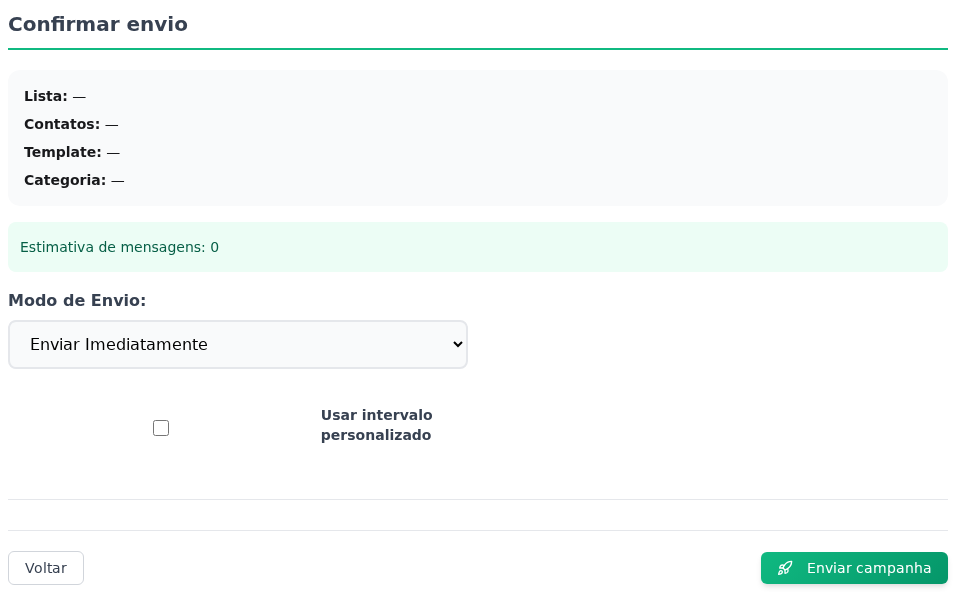
Passo 5 — Revisar e criar a campanha
O que fazer agora: confira o resumo final e clique em Confirmar e criar campanha.
#### O que revisar antes de confirmar
Confirme estes pontos com calma:
- lista correta;
- conta correta;
- template correto;
- nome da campanha coerente;
- mídia pronta, se houver.
#### Como saber que deu certo
- a campanha fica registrada no módulo;
- ela passa a aparecer na listagem;
- você consegue acompanhar o status depois.
---
Quando usar Envio unitário
O módulo também oferece Envio unitário.
Use esse atalho quando você quiser:
- testar um template com mais segurança;
- mandar para um único contato;
- validar o fluxo antes de uma campanha maior.
Para primeira operação, isso é útil quando você ainda não quer disparar para uma base inteira.
---
Ordem curta para não travar
Se quiser o caminho resumido:
- abrir Campanhas;
- clicar em Nova campanha;
- escolher Lista de contatos;
- escolher Conta WhatsApp;
- preencher Nome da campanha;
- selecionar Template aprovado;
- revisar;
- clicar em Confirmar e criar campanha.
---
Erros mais comuns
Criar campanha antes de preparar a base
Se a lista ainda está errada ou desorganizada, o problema aparece aqui.
Criar campanha antes de ter template pronto
No fluxo real, campanha sem template quebra a sequência operacional.
Subir sem revisar conta e lista
Esse erro gera disparo com contexto errado e retrabalho depois.
Querer começar grande demais
Quando for a primeira vez, muitas vezes faz mais sentido testar antes com Envio unitário.
---
Relação com a trilha de onboarding
Este manual é a etapa 4 da trilha inicial:
- `/ajuda/como-comecar-na-plataforma-vg-tech/`
- `/ajuda/como-criar-lista-de-contatos/`
- `/ajuda/como-criar-template-no-whatsapp/`
- `/ajuda/como-subir-campanha-no-whatsapp/`
---
Status deste material
Rascunho pronto para publicação com screenshots reais do painel.