Para que serve
O template é a mensagem estruturada que a sua conta usa para envio oficial no WhatsApp.
Na prática, ele é a base para:
- campanhas em massa;
- envio unitário com mensagem oficial;
- comunicações padronizadas da operação.
Sem template criado e aprovado, o fluxo de campanha fica travado ou incompleto.
Antes de começar
Antes de abrir o módulo Templates, confirme estes pontos:
- você já está logado no painel;
- existe pelo menos uma Conta WhatsApp conectada;
- você vai criar o template na conta certa;
- você já sabe se a mensagem é de Utilidade ou Marketing.
O que existe hoje no módulo
No frontend validado hoje, o topo do módulo mostra:
- campo Conta WhatsApp;
- botão Criar template;
- botão Sincronizar da Meta;
- botão de atualização;
- aviso: Selecione uma conta para sincronizar e criar templates.
Isso significa que o fluxo certo começa por escolher a conta. Não é para abrir a criação “solta”.
---
Passo a passo visual
Passo 1 — Abrir Templates e selecionar a Conta WhatsApp
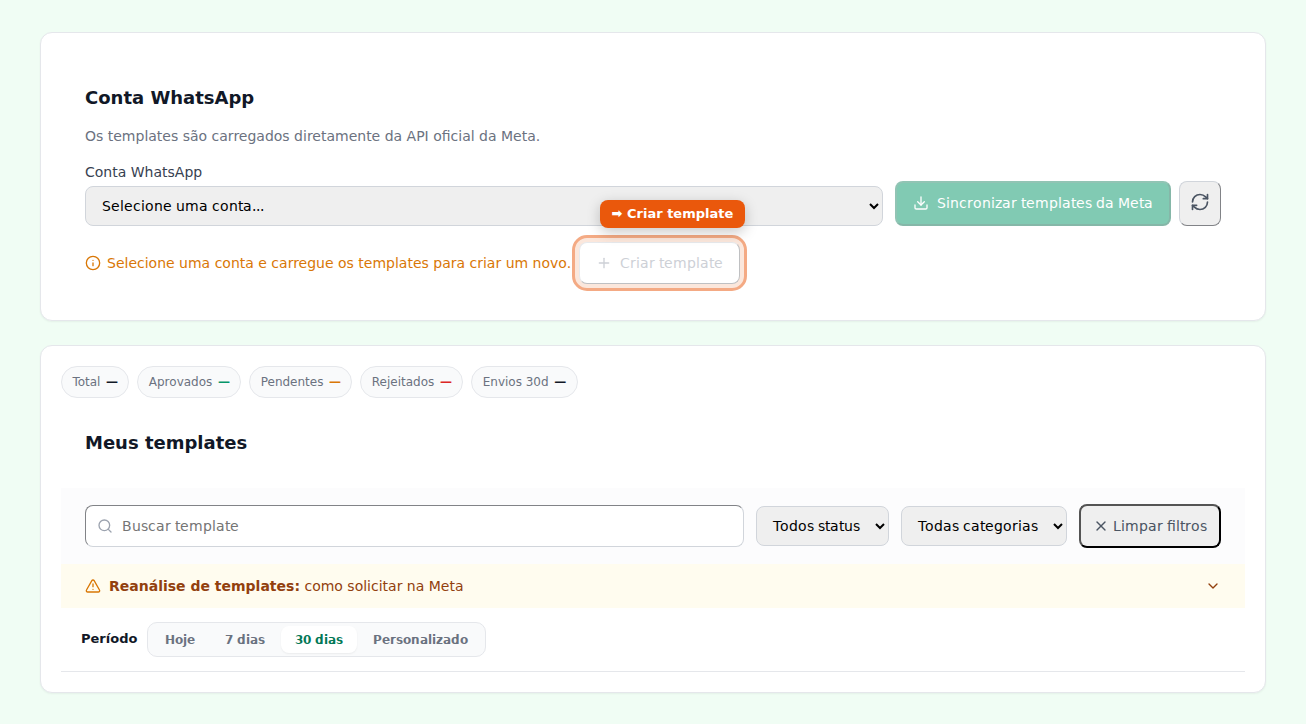
O que fazer agora: no módulo Templates, escolha a Conta WhatsApp no seletor do topo.
O campo validado no código aparece como:
- Conta WhatsApp
- opção inicial: Selecione uma conta...
#### Por que isso vem primeiro
O próprio módulo bloqueia a criação enquanto nenhuma conta é escolhida. O botão Criar template começa desabilitado até essa seleção acontecer.
#### Anti-erro deste passo
Evite:
- tentar criar template sem escolher a conta;
- escolher a conta errada e só perceber depois;
- confundir conta WhatsApp com apenas nome interno da empresa.
Como saber que deu certo:
- a conta fica selecionada no topo;
- o botão Criar template deixa de estar bloqueado.
Captura visual: topo do módulo com Conta WhatsApp e botão Criar template.
---
Passo 2 — Se quiser, sincronizar antes com a Meta
O que fazer agora: se precisar atualizar a lista atual da conta, use Sincronizar da Meta antes de criar um modelo novo.
Esse botão existe no topo com o texto:
- Sincronizar da Meta
Ele é útil para:
- puxar os templates atuais da conta;
- conferir o que já existe;
- evitar criar algo duplicado por falta de atualização da tela.
#### Anti-erro deste passo
Evite criar no escuro quando:
- você não sabe se o template já existe;
- outra pessoa pode já ter criado algo parecido;
- você quer revisar os aprovados, pendentes e rejeitados antes.
Como saber que deu certo:
- a grade do módulo carrega os templates da conta;
- a tela passa a refletir melhor o estado atual vindo da Meta.
Captura visual: botão Sincronizar da Meta e listagem carregada.

---
Passo 3 — Clicar em Criar template
O que fazer agora: com a conta selecionada, clique em Criar template.
Ao abrir o modal, o sistema mostra o título:
- Criar template
E exibe uma barra de começo rápido com estas opções reais:
- Do zero
- Sugestão pronta
- Gerar com IA
#### Como escolher a melhor forma de começar
Use assim:
- Do zero: quando você já sabe exatamente o texto;
- Sugestão pronta: quando quer partir de um modelo-base mais rápido;
- Gerar com IA: quando quer ajuda para montar opções iniciais.
#### Anti-erro deste passo
Evite:
- abrir o modal sem saber qual conta está ativa;
- começar por IA sem antes saber o objetivo do template;
- tratar sugestão pronta como texto final sem revisão.
Captura visual: modal Criar template com Do zero, Sugestão pronta e Gerar com IA.

---
Passo 4 — Preencher o Texto principal
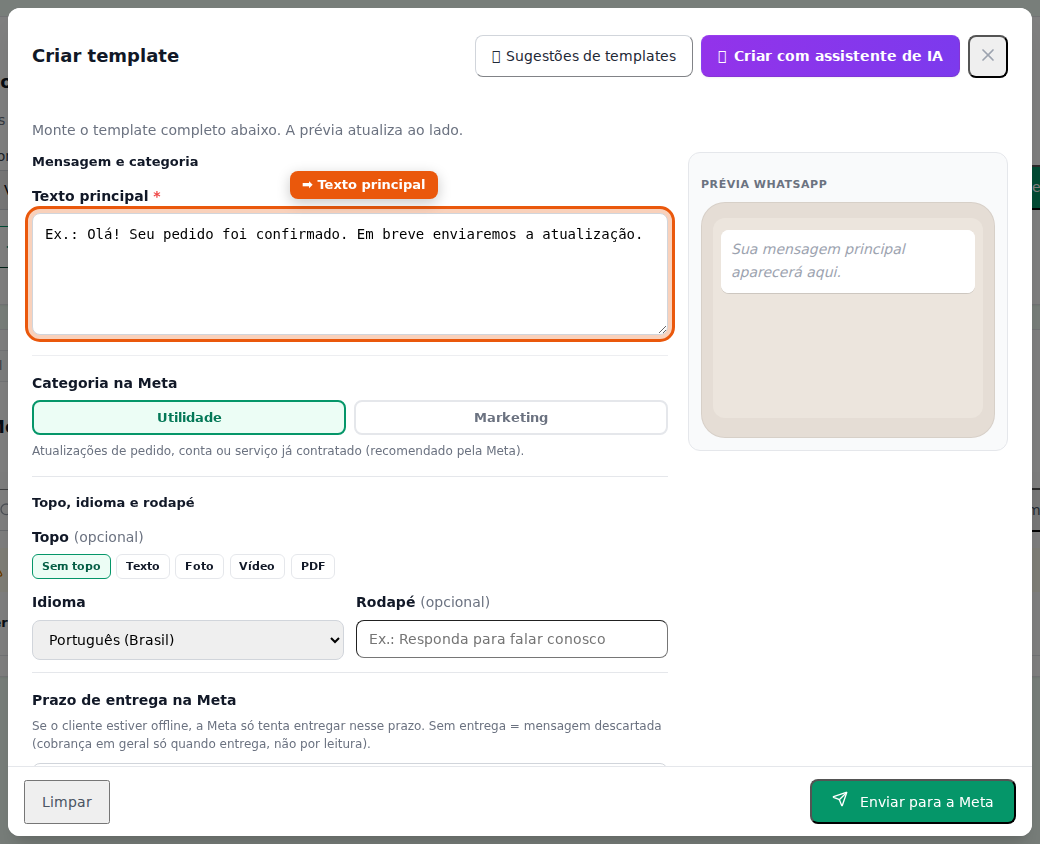
O que fazer agora: escreva o conteúdo principal no campo Texto principal.
O formulário traz o bloco:
- 1. Conteúdo principal
- campo Texto principal
Esse é o núcleo do template.
#### Regra prática para começar bem
Antes de escrever, decida se a mensagem é:
- aviso operacional;
- confirmação;
- atualização de serviço;
- marketing/oferta.
Isso evita texto ambíguo e ajuda a escolher a categoria certa depois.
#### O módulo já ajuda nessa etapa
O frontend possui área de validação em tempo real e tratamento de erros de conteúdo, categoria, variável, link curto e outros riscos comuns.
#### Anti-erro deste passo
Evite:
- escrever texto genérico sem objetivo;
- misturar mensagem operacional com tom promocional sem necessidade;
- começar a preencher sem saber qual uso real o template terá.
Captura visual: bloco Texto principal e alertas de validação.
---
Passo 5 — Escolher a Categoria correta
O que fazer agora: defina a categoria na Meta como Utilidade ou Marketing.
O formulário traz o bloco:
- 2. Categoria
- Utilidade
- Marketing
Também existe uma dica contextual no próprio módulo:
- Utilidade: atualizações de pedido, conta ou serviço já contratado;
- Marketing: promoções e ofertas.
#### Regra prática
Use esta lógica simples:
- Utilidade quando a mensagem informa, confirma ou atualiza algo ligado a serviço/relacionamento já existente;
- Marketing quando a mensagem promove oferta, campanha ou ação comercial ativa.
#### Anti-erro deste passo
Evite:
- marcar utilidade para mensagem com cara de oferta;
- marcar marketing quando o objetivo real é aviso operacional;
- escolher categoria só “para tentar passar”.
Captura visual: bloco Categoria com Utilidade e Marketing.
---
Passo 6 — Definir o Prazo de entrega
O que fazer agora: escolha o prazo em que a Meta ainda pode tentar entregar a mensagem se o cliente estiver offline.
No formulário existe o bloco:
- 3. Prazo de entrega
E os atalhos reais:
- 12 horas
- 24 horas
- 30 dias
- além de outras durações no seletor complementar.
#### Como pensar nisso
Esse campo não é o “agendamento da campanha”. Ele orienta até quando a Meta pode insistir na entrega do template.
#### Anti-erro deste passo
Evite:
- preencher sem entender o impacto operacional;
- tratar prazo curto como padrão universal;
- esquecer que uma mensagem promocional e um aviso operacional podem ter necessidades diferentes.
Captura visual: bloco Prazo de entrega.
---
Passo 7 — Configurar Topo, idioma e rodapé
O que fazer agora: se precisar, ajuste o bloco 4. Topo, idioma e rodapé.
No módulo foram encontrados estes tipos de topo:
- Sem topo
- Texto
- Foto
- Vídeo
Também existem os campos:
- Idioma
- Rodapé
#### Quando usar topo
Use topo quando ele realmente ajuda a mensagem:
- Texto para reforço curto;
- Foto para contexto visual;
- Vídeo quando faz sentido operacional/comercial;
- PDF quando existe documento real para anexar.
#### Regra importante da mídia
O módulo aceita upload de arquivo e mostra orientação técnica. Em templates com mídia, o material precisa estar adequado para a Meta processar o envio.
#### Anti-erro deste passo
Evite:
- colocar topo só por enfeite;
- usar mídia sem necessidade;
- esquecer de revisar idioma e rodapé.
Captura visual: bloco Topo, idioma e rodapé.
---
Passo 8 — Adicionar Botões se fizer sentido
O que fazer agora: se a mensagem precisar de ação, configure os botões no bloco 5. Botões (opcional).
O módulo mostra dois grupos principais:
- Links para site
- Respostas rápidas
E os CTAs:
- Adicionar link
- Adicionar resposta
O próprio texto do módulo informa:
- até 2 links;
- até 3 respostas rápidas;
- links devem usar URL completa, sem encurtador.
#### Quando usar cada um
- Link para site: quando a ação principal é abrir página externa;
- Resposta rápida: quando você quer que o cliente responda com um toque.
#### Anti-erro deste passo
Evite:
- colocar botão sem objetivo claro;
- usar link encurtado;
- poluir o template com botões demais.
Captura visual: bloco Botões com Adicionar link e Adicionar resposta.
---
Passo 9 — Conferir a Prévia WhatsApp
O que fazer agora: antes de enviar, revise a Prévia WhatsApp no lado do modal.
O módulo possui um painel de prévia visual para ajudar a revisar:
- estrutura da mensagem;
- hierarquia do conteúdo;
- topo;
- botões;
- leitura geral.
#### O que revisar nessa hora
Confirme:
- se o texto faz sentido do começo ao fim;
- se a categoria bate com a mensagem;
- se o topo não atrapalha;
- se os botões ajudam em vez de confundir.
Captura visual: painel Prévia WhatsApp.
---
Passo 10 — Enviar para aprovação
O que fazer agora: se estiver tudo certo, clique em Enviar para a Meta.
O CTA final encontrado no formulário é:
- Enviar para a Meta
Esse é o ponto em que o template sai do rascunho local e entra no fluxo de aprovação.
#### Como saber que deu certo
Depois do envio, o template tende a entrar na listagem da conta e seguir um estado como:
- aprovado;
- pendente;
- rejeitado.
O próprio módulo também foi preparado para trabalhar com leitura desses status.
#### Anti-erro deste passo
Evite:
- enviar sem revisar a categoria;
- enviar texto improvisado demais;
- tratar rejeição como erro do painel antes de revisar o conteúdo e a conta certa.
Captura visual: botão Enviar para a Meta e estado do template na listagem.

---
Ordem curta para criar template sem se perder
Se quiser o caminho resumido:
- abrir Templates;
- escolher Conta WhatsApp;
- usar Sincronizar da Meta se precisar revisar o que já existe;
- clicar em Criar template;
- escolher Do zero, Sugestão pronta ou Gerar com IA;
- preencher Texto principal;
- definir Categoria;
- ajustar Prazo de entrega;
- revisar Topo, idioma, rodapé e botões;
- conferir a Prévia WhatsApp;
- clicar em Enviar para a Meta.
---
Erros mais comuns
Criar template sem selecionar a conta
O módulo já avisa isso no topo. Sem conta selecionada, o fluxo não é o correto.
Pular categoria ou escolher só no chute
Categoria errada aumenta a chance de rejeição ou de confusão operacional depois.
Querer campanha antes de template aprovado
No fluxo real do sistema, Templates vem antes de Campanhas.
Exagerar em topo e botões
Mais recurso não significa melhor template. Se não ajuda a mensagem, atrapalha.
---
Relação com o onboarding principal
Este manual complementa o onboarding geral salvo em:
`/opt/vg-ai/content/help/drafts/como-comecar-na-plataforma-vg-tech.md`
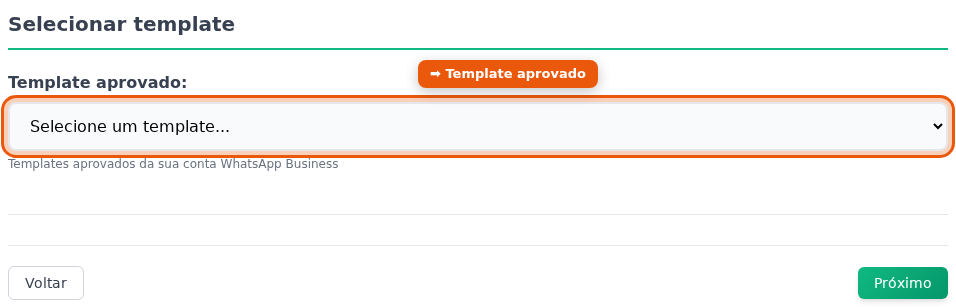
Dentro do fluxo completo, a etapa de Templates entra depois de Listas e antes de Campanhas.
---
Base técnica validada neste rascunho
Este material foi montado a partir da leitura real destes arquivos:
- `frontend/templates.html`
- `frontend/js/templates.js`
- `frontend/campanhas.html`
---
Status deste material
Rascunho validado no código e com screenshots reais do painel.
O texto já está ancorado no módulo real. Antes da publicação final, ainda faltam apenas:
- revisão visual 1:1 final;
- aprovação da prévia;
- publicação em `published/`.