Para que serve
A lista de contatos é o agrupamento que você usa para organizar números dentro do painel antes de outras ações, como revisão, validação opcional e uso em campanhas. Em resumo: a lista é onde seus contatos ficam separados por objetivo, origem ou operação.
Esse manual é ideal para quem vai criar a lista pela primeira vez e quer evitar erro de planilha, nome ruim, contato misturado ou importação confusa.
Quando usar este manual
Use este passo a passo quando você precisar:
- subir uma base nova de contatos no painel;
- organizar contatos por campanha, origem ou etapa comercial;
- importar um CSV pela primeira vez;
- entender por que o painel mostra válidos, inválidos e duplicados;
- evitar abrir suporte por erro simples de planilha.
Antes de começar
Antes de abrir o módulo Listas, confirme estes pontos:
- sua conta consegue acessar o menu Listas de Contato;
- você já decidiu qual público vai entrar nessa lista;
- você tem um arquivo em .csv;
- a primeira linha do arquivo tem os nomes das colunas;
- existe uma coluna de telefone com nome telefone ou numero;
- a coluna nome é opcional, mas ajuda muito na organização;
- o arquivo precisa ser .csv e o frontend rejeita arquivo fora desse formato;
- o arquivo não pode passar de 10 MB.
O que é uma lista bem montada
Uma lista boa não é só “um monte de números”. Ela precisa ter lógica operacional. Antes de importar, pense assim:
1. A lista precisa ter um objetivo claro
Evite criar lista genérica como:
- `contatos`
- `lista nova`
- `clientes`
- `base whatsapp`
Prefira nomes que deixem claro quem é aquele grupo e para que ele existe.
Exemplos melhores:
- `Leads site junho`
- `Clientes ativos loja centro`
- `Pós-venda semana 1`
- `Orçamentos pendentes março`
- `Feira agosto 2026`
2. A lista deve reunir contatos parecidos
Evite misturar no mesmo arquivo:
- clientes antigos com leads novos;
- pós-venda com cobrança;
- contatos frios com contatos quentes;
- origens muito diferentes sem necessidade.
Quanto mais misturada a lista, mais difícil fica:
- revisar erro;
- entender resultado;
- validar depois;
- usar corretamente em campanhas.
3. A lista deve nascer “limpa o suficiente”
O painel mostra problemas na importação, mas isso não substitui organização mínima da base.
Antes de importar, tente evitar:
- telefones vazios;
- nomes de lista confusos;
- linhas repetidas no próprio arquivo;
- contatos jogados sem critério;
- arquivo salvo em formato errado.
Se for a primeira vez do cliente: melhor forma de montar a planilha
Se o cliente ainda nunca criou lista no sistema, o melhor caminho é este:
Passo 1 — Definir um único objetivo para a planilha
Antes de abrir Excel ou Google Sheets, responda:
- essa lista é de leads, clientes, pós-venda, cobrança ou outro grupo?
- essa lista vai servir para uma campanha específica ou para organização interna?
- faz sentido esse público ficar junto?
Se a resposta estiver confusa, pare e organize primeiro. O problema de muita importação ruim começa antes do painel.
Passo 2 — Criar uma planilha simples
A forma mais segura para primeira importação é começar com só duas colunas:
```csv nome,telefone Maria Souza,47999999999 Carlos Lima,48988888888 Ana Costa,47977777777 ```
O que isso significa na prática:
- uma linha = um contato;
- uma coluna = uma informação;
- a primeira linha precisa ser o cabeçalho;
- o telefone precisa ficar em uma coluna chamada telefone ou numero;
- o nome pode ficar em nome;
- se não tiver nome, ainda assim a importação pode funcionar, porque nome é opcional.
Passo 3 — Usar nomes de coluna reconhecidos
O frontend reconhece a coluna de telefone quando ela vem com nomes como:
- `telefone`
- `numero`
E reconhece coluna de nome como:
- `nome`
- `name`
Para reduzir erro, use o padrão mais simples:
```csv nome,telefone ```
Como a planilha deve ficar na prática
A estrutura recomendada para minimizar suporte é esta:
```csv nome,telefone João Silva,48999999999 Maria Souza,47988888888 Empresa XPTO,47977777777 ```
Regras práticas para montar a planilha
- deixe o cabeçalho na primeira linha;
- coloque um contato por linha;
- não junte vários números na mesma célula;
- não deixe a coluna de telefone com outro nome aleatório;
- não misture linhas úteis com anotações no meio da planilha;
- se tiver dúvida, use só `nome` e `telefone`.
O que acontece se faltar a coluna de telefone
Se o CSV não tiver a coluna correta, o sistema mostra erro equivalente a:
- Nenhum contato válido
- o CSV precisa da coluna telefone (ou numero)
- nome é opcional
Ou seja: sem a coluna de telefone correta, a importação não segue do jeito esperado.
Checklist antes de salvar o CSV
Antes de exportar ou salvar sua planilha:
- confira se o cabeçalho está certo;
- veja se cada linha tem telefone;
- remova linhas vazias;
- revise se o nome da lista faz sentido;
- confirme se o arquivo final está em .csv;
- se a base estiver muito bagunçada, faça um teste primeiro com poucos contatos.
Anti-erro: planilha certa x planilha errada
Planilha certa
```csv nome,telefone Maria Souza,47999999999 Carlos Lima,48988888888 Ana Costa,47977777777 ```
Por que essa estrutura funciona bem:
- cabeçalho claro na primeira linha;
- uma linha por contato;
- coluna de telefone com nome reconhecido;
- sem observações misturadas no meio;
- fácil de revisar antes de importar.
Planilha errada
```csv cliente,cel 1,observacao Maria,47999999999,ligar depois Carlos / Ana,47988888888 / 47977777777,duas pessoas na mesma linha , ,sem telefone ```
Por que isso costuma dar problema:
- cabeçalho confuso ou fora do padrão recomendado;
- mais de um contato na mesma linha;
- mais de um telefone na mesma célula;
- linha vazia ou sem telefone útil;
- observações misturadas com estrutura de importação.
Anti-erro: nome bom x nome ruim para a lista
Nome bom
- `Leads site junho`
- `Pós-venda semana 1`
- `Clientes ativos loja centro`
- `Orçamentos pendentes abril`
Nome ruim
- `lista`
- `nova`
- `contatos`
- `base whatsapp`
- `clientes 2`
Regra prática: se alguém olhar o nome da lista daqui 15 dias, ainda precisa entender rapidamente quem está ali e para que aquela lista serve.
Anti-erro: antes de clicar em confirmar importação
Antes de confirmar no painel, passe por esta checagem rápida:
- o nome da lista faz sentido?
- o arquivo escolhido é o certo?
- o resumo mostra contatos válidos suficientes?
- os inválidos foram entendidos?
- os duplicados fazem sentido ou mostram base repetida?
- você está importando o público correto, e não uma mistura errada?
Se qualquer resposta for “não sei”, não confirme ainda. Ajuste a planilha primeiro.
Anti-erro: se der zero válidos, faça isso
Se o painel mostrar que não há contatos válidos:
- volte para a planilha;
- confira se a primeira linha é o cabeçalho;
- confirme se a coluna está como telefone ou numero;
- veja se existe pelo menos um telefone preenchido por linha;
- salve novamente em .csv;
- tente importar um arquivo menor de teste;
- se continuar igual, aí sim vale chamar o suporte.
Passo a passo visual
1 Abrir o módulo Listas
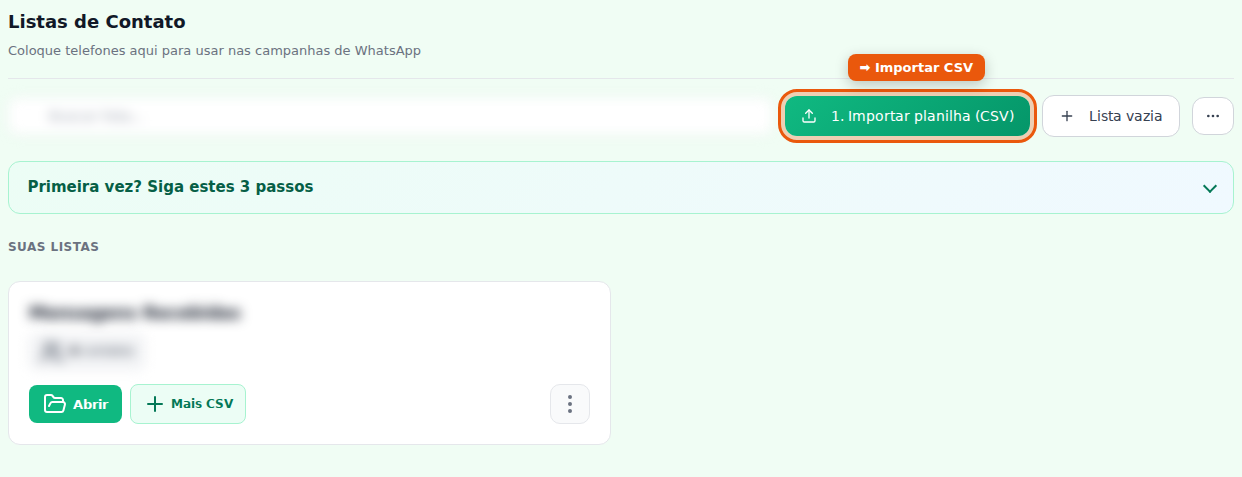
O que fazer agora: No menu lateral, clique em Listas de Contato. Se ainda não existir nenhuma lista, o próprio módulo mostra o estado vazio e o caminho para começar a importação.
O que você deve entender neste ponto:
- esse módulo é o lugar onde as listas ficam organizadas;
- cada lista vira um card próprio depois da importação;
- você não precisa criar campanha agora;
- primeiro você organiza os contatos.
2 Iniciar a criação da lista
O que fazer agora: Clique em Importar planilha (CSV) para iniciar a criação da lista a partir do seu arquivo.
O que esse passo faz de verdade:
- abre o fluxo de importação;
- permite escolher o arquivo `.csv`;
- se for uma lista nova, o sistema prepara a criação da lista junto com a importação;
- se você estiver adicionando contatos numa lista já existente, o fluxo usa a lista aberta e não troca o nome dela.
3 Definir o nome da lista
O que fazer agora: No modal, informe o nome da lista. Se você ainda não digitou nada, o sistema pode sugerir um nome com base no nome do arquivo.
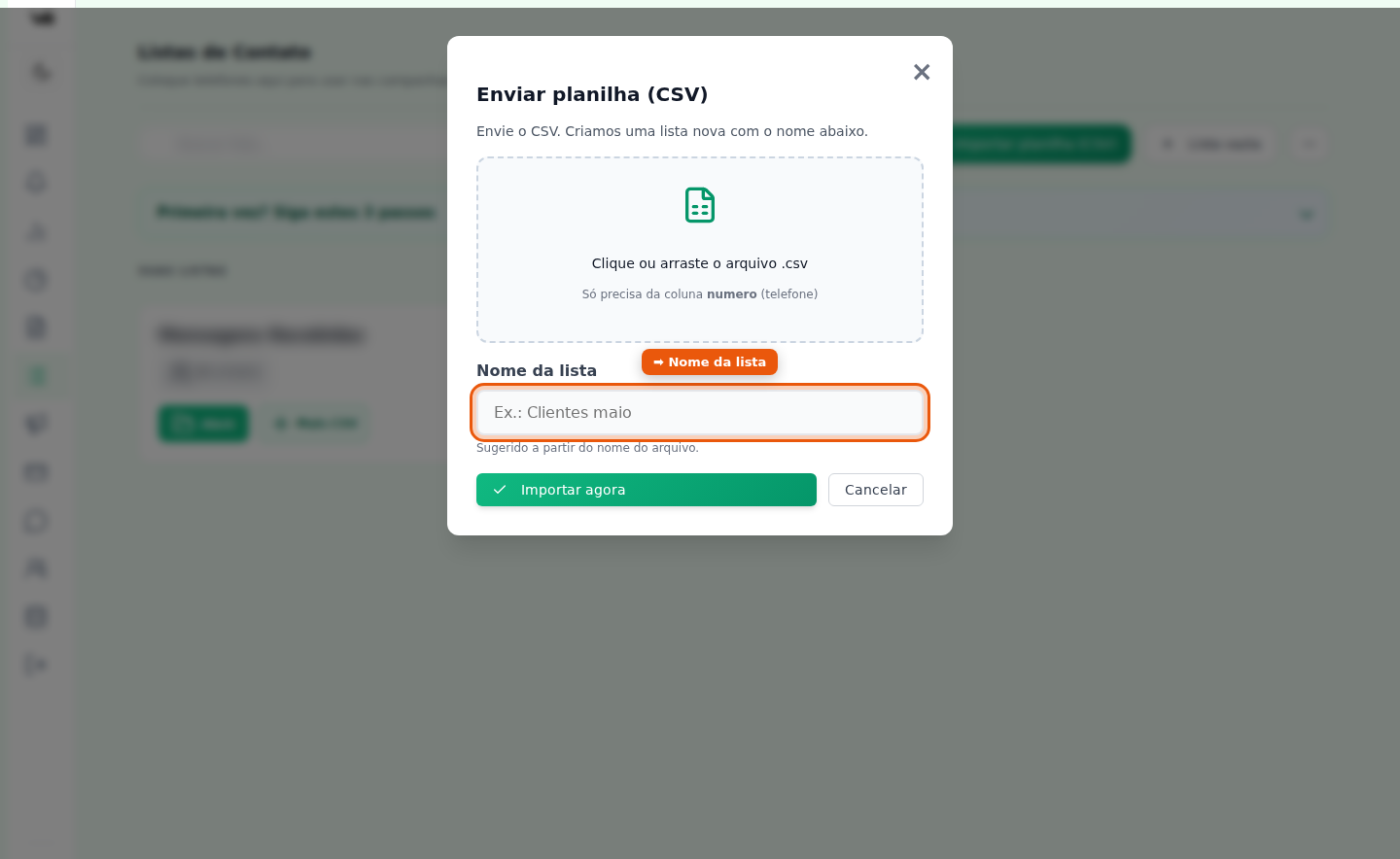
Como escolher um bom nome:
Use um nome que responda rapidamente:
- quem está nessa lista?
- de onde veio esse grupo?
- em que momento ele será usado?
Exemplos bons:
- `Leads instagram abril`
- `Clientes recorrentes maio`
- `Orçamentos abertos semana 3`
Exemplos ruins:
- `lista1`
- `base`
- `nova`
- `contatos whatsapp`
4 Conferir o resumo da importação
O que fazer agora: Depois de selecionar o CSV, olhe com atenção o resumo antes de confirmar. O painel mostra quantos contatos foram lidos como válidos, inválidos e duplicados.

Como interpretar esse resumo:
- Válidos → contatos que podem entrar na lista;
- Inválidos → linhas com problema e que precisam de revisão;
- Duplicados → contatos repetidos dentro do arquivo.
Se aparecer “Nenhum contato válido”
Isso normalmente indica um destes pontos:
- a coluna de telefone não está com nome reconhecido;
- o arquivo não está estruturado como CSV útil para leitura;
- o arquivo foi montado de forma errada.
O que fazer na prática:
- volte para a planilha;
- compare com o exemplo certo deste manual;
- deixe só o essencial (`nome` e `telefone`);
- remova linhas quebradas, observações e células misturadas;
- salve de novo em `.csv`;
- teste novamente.
Se aparecerem inválidos
O próprio preview pode listar as linhas com problema. Nessa situação:
- não ignore o aviso;
- revise a planilha;
- corrija o que estiver errado;
- importe de novo se precisar.
O sistema pode seguir com os válidos e ignorar linhas problemáticas, mas isso só é bom quando você entendeu exatamente o que ficou de fora.
Se houver muitos duplicados
Isso indica que a planilha já veio repetida. O melhor é corrigir a base antes de seguir, para não perder controle do público.
Se for uma base muito grande
O frontend não aplica limite por quantidade de contatos válidos no arquivo neste fluxo atual, mas se a base estiver muito desorganizada, a prática mais segura é:
- importar um pedaço menor primeiro;
- validar se a estrutura está correta;
- depois subir o restante.
5 Confirmar e abrir a lista criada
O que fazer agora: Depois da confirmação e do processamento, localize o card da nova lista e clique em Abrir lista para revisar os contatos importados.
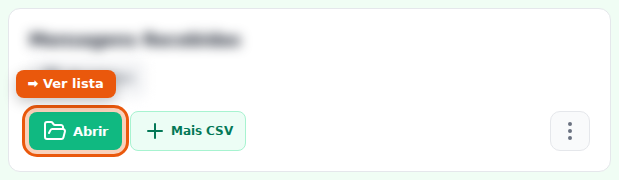
O que revisar ao abrir a lista:
- se o nome ficou correto;
- se os contatos esperados entraram;
- se faz sentido adicionar mais um CSV depois;
- se essa lista realmente está pronta para o próximo uso operacional.
O que fazer depois que a lista foi criada
Depois da criação, você pode seguir com mais segurança para os próximos passos do módulo:
- abrir a lista para conferência;
- adicionar mais contatos via CSV na mesma lista;
- renomear a lista se o nome não ficou bom;
- fazer validação de WhatsApp depois, se isso fizer parte da operação.
Importante: criar a lista não é o mesmo que validar WhatsApp
Esse ponto precisa ficar claro para reduzir suporte:
- a importação cria a lista e adiciona contatos;
- isso não significa que o número já foi validado como conta WhatsApp nesse momento;
- a validação de WhatsApp é uma etapa separada e opcional dentro do módulo Listas.
Ou seja: criar lista e validar WhatsApp são coisas diferentes.
Campos importantes
- Nome da lista — como esse grupo vai aparecer no painel;
- Arquivo CSV — arquivo que leva os contatos para a lista;
- telefone / numero — coluna obrigatória para o sistema reconhecer o contato;
- nome — coluna opcional, mas recomendada para facilitar revisão;
- Válidos — contatos aceitos no preview;
- Inválidos — linhas com problema;
- Duplicados — linhas repetidas no arquivo.
Erros comuns
- Usar nome genérico para a lista — depois ninguém sabe o que aquele grupo representa;
- Misturar públicos diferentes no mesmo CSV — isso bagunça a operação;
- Subir planilha sem coluna `telefone` ou `numero` — o sistema não interpreta corretamente;
- Achar que nome é obrigatório e travar por isso — o nome do contato é opcional; o telefone é o ponto principal;
- Ignorar inválidos no resumo — isso gera dúvida depois sobre quem entrou ou não entrou;
- Confundir importação com validação de WhatsApp — são etapas diferentes;
- Importar base grande e bagunçada sem teste — aumenta retrabalho;
- Juntar dois contatos na mesma linha — dificulta leitura e aumenta chance de inválido;
- Misturar observação operacional dentro da planilha de importação — a planilha de importação precisa ser simples;
- Confirmar sem revisar o resumo — esse é um dos erros que mais gera retrabalho depois.
Boas práticas
- crie listas com finalidade clara;
- separe uma lista por origem, etapa ou objetivo;
- use sempre cabeçalho simples e previsível;
- para primeira importação, comece com uma planilha enxuta;
- se tiver dúvida, faça teste com poucos contatos primeiro;
- abra a lista logo após importar e revise antes de seguir para outras ações.
Dúvidas frequentes
Posso criar uma lista sem importar CSV?
O sistema sugere nome para a lista?
O nome do contato é obrigatório?
Quais nomes de coluna funcionam melhor?
O que o painel faz com linhas inválidas?
Posso acrescentar novos contatos depois?
Criar lista já prepara campanha?
Criar lista já confirma que o número tem WhatsApp?
Quando chamar o suporte
Chame o suporte da VG Tech quando:
- o arquivo está em `.csv`, com coluna `telefone` ou `numero`, e ainda assim o sistema mostra zero válidos;
- o modal de importação não lê o arquivo;
- a lista some ou não aparece depois do processo;
- o resumo mostra comportamento incoerente com a planilha revisada;
- você já corrigiu a estrutura do CSV e o problema continua;
- existe dúvida operacional fora do fluxo normal do módulo.