Para que serve
Envia mensagens pelo WhatsApp para vários contatos de uma vez, usando uma lista e um template aprovado.
Resultado: campanha criada e pronta para enviar (ou agendada, se informar data).
Antes de começar
- Conta WhatsApp conectada no painel
- Lista de Contatos com números válidos
- Template aprovado disponível
- Mídia pronta se o template pedir imagem, vídeo ou documento
Passo a passo visual
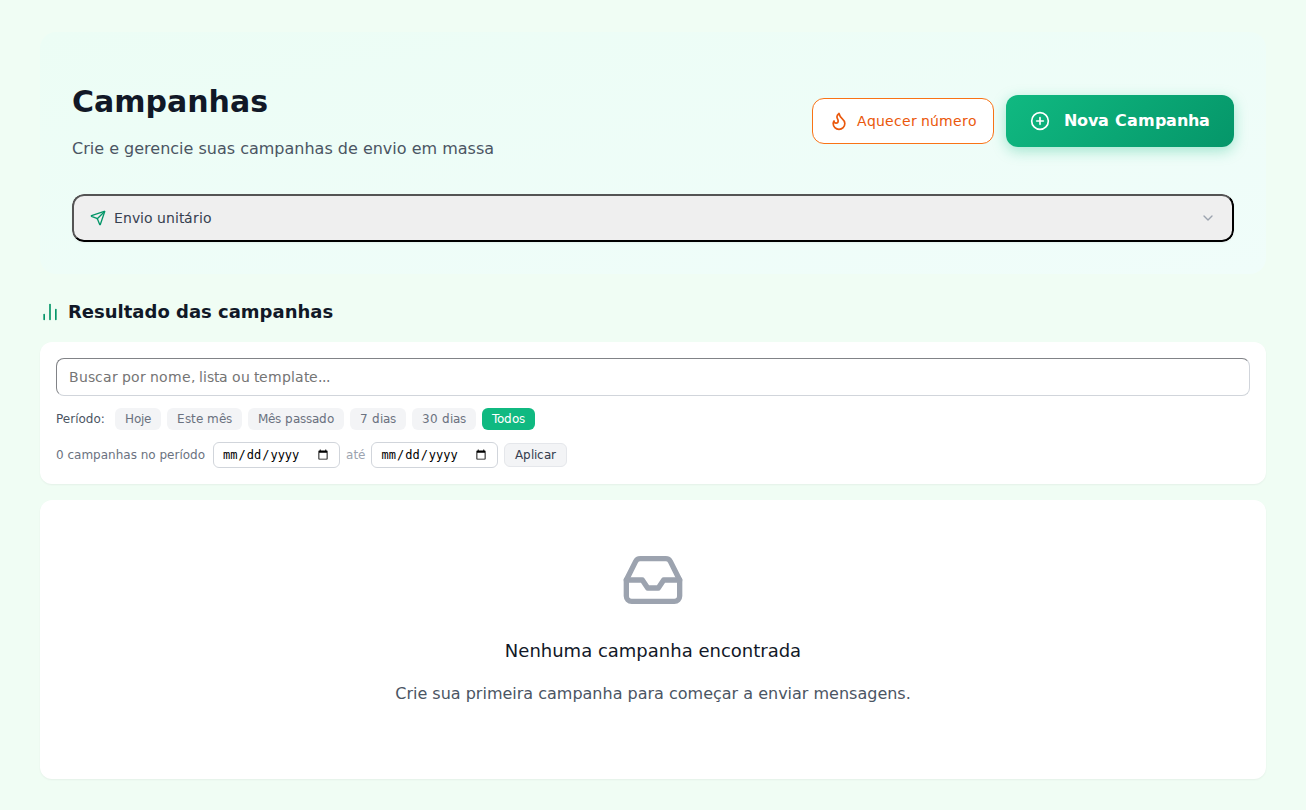
1 Abrir Campanhas
O que fazer agora: No menu lateral, clique em Campanhas.
2 Nova Campanha
O que fazer agora: Clique no botão Nova Campanha (verde, no topo).
3 Preencher lista
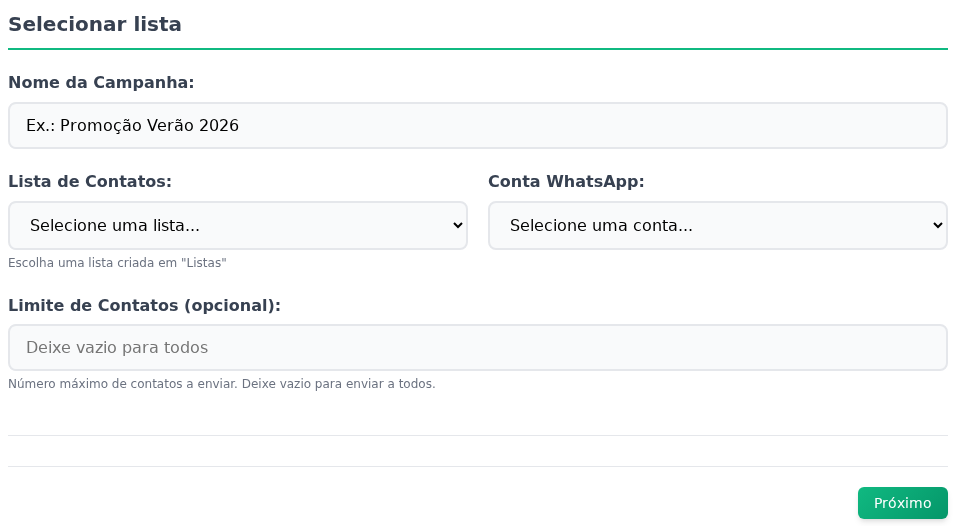
O que fazer agora: Informe Nome da Campanha, Conta WhatsApp e Lista de Contatos.
4 Escolher template
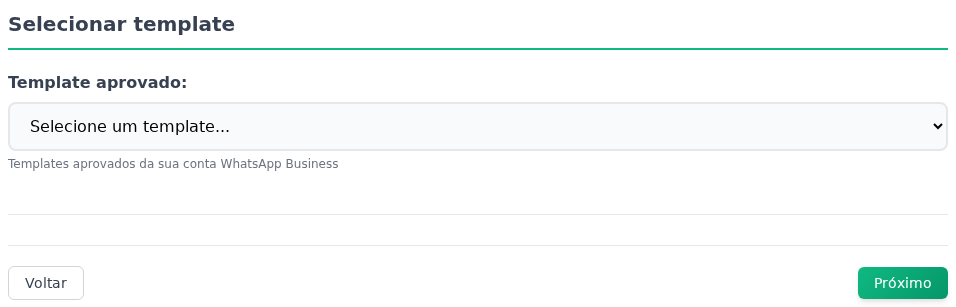
O que fazer agora: Clique Próximo e selecione Template aprovado.
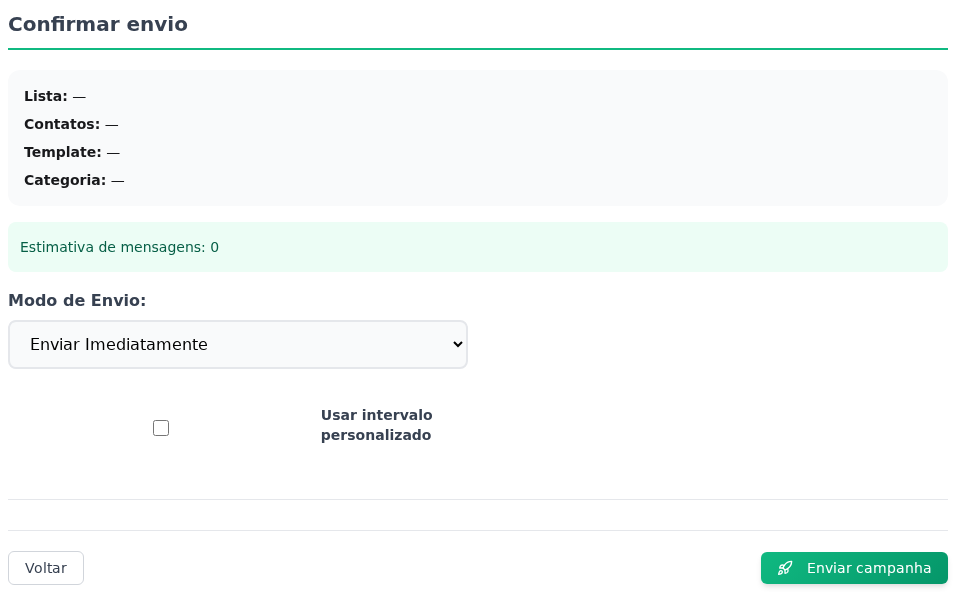
5 Confirmar
O que fazer agora: Revise e clique Confirmar e criar campanha.
Campos importantes
- Nome da Campanha — identifica a campanha na lista
- Conta WhatsApp — número que envia as mensagens
- Lista de Contatos — quem vai receber
- Modo de Envio — define como o disparo acontece
- Template aprovado — texto e mídia da mensagem
- Limite de Contatos (opcional) — limita quantos contatos entram no envio
Opções avançadas
Agendamento — preencha Data e Hora para enviar depois. Sem data, a campanha não fica agendada.
Mídia no template — use Upload de Arquivo ou Ou URL da Mídia quando o template exigir.
Ritmo de envio — marque Usar intervalo personalizado se quiser espaçar mais os envios.
Envio unitário — envia para um telefone só. Preencha conta (WABA), Telefone, Template e URL HTTPS da mídia se precisar.
Depois de criar — na tela Campanhas, use Enviar campanha para disparar. Filtros Hoje, 7 dias, 30 dias, Este mês e Todos ajudam a achar campanhas.
Outras ações — Cancelar, Voltar, Carregar mais campanhas, Aquecer número.
Erros comuns
- Lista sem contatos disponíveis — importe ou valide contatos na lista antes de criar.
- Data obrigatória no agendamento — preencha Data e Hora.
- Template pede mídia — envie arquivo ou URL válida antes de confirmar.
- Conta WhatsApp não identificada — recarregue a página e selecione a conta de novo.
- Envio unitário falhou — confira telefone, template e mídia; o cliente não recebeu a mensagem.
Boas práticas
- Use um nome claro em Nome da Campanha (assunto + data).
- Revise Lista de Contatos e Template aprovado antes de confirmar.
- Teste com poucos contatos usando Limite de Contatos (opcional).
- Com template com mídia, confira a URL antes de enviar.
Dúvidas frequentes
#
Quando chamar o suporte
Chame pelo WhatsApp se a lista e o template estiverem corretos e mesmo assim não conseguir criar ou enviar, ou se erros continuarem após recarregar a página (Ctrl+F5).